








服务器系统安装后驱动怎么补全
服务器操作系统安装完成后,驱动补全的核心做法是优先使用发行版自带的仓库进行在线更新,其次通过厂商提供的专用工具或二进制包进行补充。对于大多数通用硬件(如网卡、基础存储控制器),执行标准的系统更新命令即可自动拉取并安装最新且经过认证的驱动程序;而对于特殊硬件(如gpu加速卡、raid阵列卡、fpga等),通常需要访问设备制造商官网下载对应的rpm或deb包,或者运行厂商提供的自动化安装脚本。这样做能确保内核模块与当前运行的内核版本严格匹配,避免因版本不一致导致的启动失败或性能异常。

如何识别缺失的驱动和硬件ID
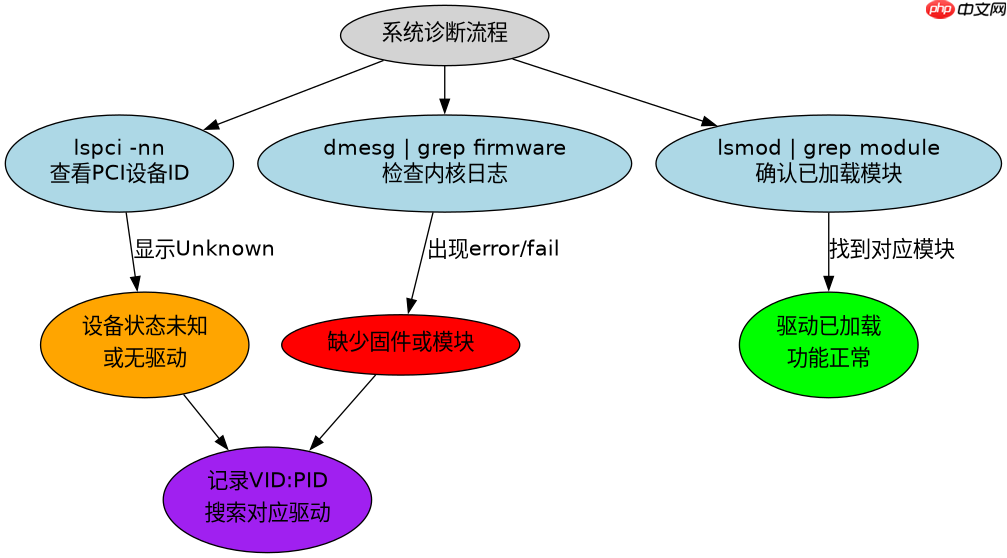
要准确补全驱动,第一步必须明确系统中哪些硬件缺少驱动。在Linux环境下,主要通过`lspci`查看PCI设备状态,结合`dmesg`检查内核日志中的报错信息,以及使用`lsmod`确认已加载的内核模块。如果`lspci`列出的设备显示为“Unknown”或相关功能未启用,且`dmesg`中出现“failed to load firmware”或“driver not found”等提示,则表明该硬件缺少必要的固件文件或内核模块。此时需要记录下设备的Vendor ID和Device ID,以便后续精准匹配驱动包。
sudo lspci -nn | grep -i ethernet
sudo dmesg | grep -i firmware
sudo lsmod | grep ixgbe
上述命令组合可以快速定位网络适配器是否被识别,以及相关的驱动模块是否已加载。例如,若`lspci`显示Intel 82599ES网卡,但`lsmod`中没有`ixgbe`模块,则说明驱动缺失。此时应查阅内核文档或厂商手册,确定所需的模块名称,并通过包管理器安装包含该模块的软件包。
如何处理专有硬件的驱动安装
对于NVIDIA GPU、Broadcom网卡或LSI RAID卡等专有硬件,通用仓库往往不提供最新或完整的驱动支持。这类场景下,最稳妥的方式是使用厂商提供的官方安装程序或二进制驱动包。以NVIDIA为例,通常需要从官网下载.run文件或使用专用的YUM/RPM源进行安装。安装过程中需特别注意内核头文件(kernel-devel)的版本必须与当前运行内核完全一致,否则编译内核模块时会失败。此外,部分专有驱动需要禁用Secure Boot或将其签名加入MOK列表,才能在内核中成功加载。

# 示例:安装NVIDIA驱动前的环境准备
sudo yum install kernel-devel-$(uname -r) kernel-headers-$(uname -r)
sudo yum install gcc make dkms
# 下载并运行NVIDIA驱动安装程序
chmod +x NVIDIA-Linux-x86_64-xxx.run
sudo ./NVIDIA-Linux-x86_64-xxx.run
在执行专有驱动安装前,务必确保构建依赖项齐全。安装完成后,重启系统并使用`nvidia-smi`或类似厂商工具验证驱动是否正常工作。若遇到冲突,可能需要先卸载旧版本的开源驱动(如nouveau),再安装闭源专有驱动。整个过程应保持对系统状态的监控,确保关键服务在驱动加载后能正常启动。





















