








0x00000077(KERNEL_STACK_INPAGE_ERROR)表示系统启动早期无法读取内核堆栈页,通常由硬盘坏道、内存故障或驱动冲突引发;若F8无法进入安全模式,说明问题发生在内核加载前,需优先检测硬件。
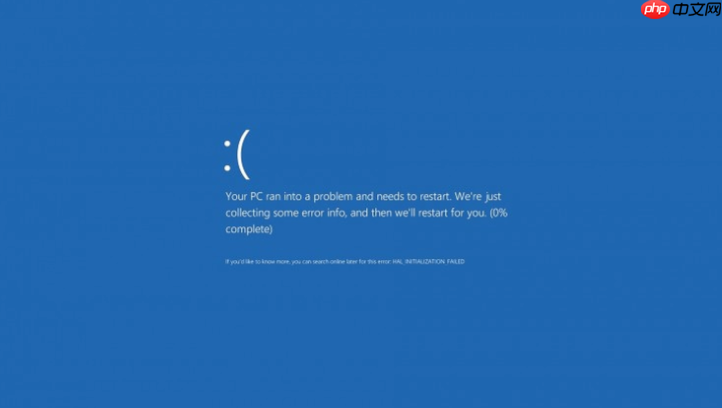
电脑一通电就蓝屏,错误代码0x00000077,屏幕刚亮起几秒就弹出KERNEL_STACK_INPAGE_ERROR,连Windows logo都来不及显示——这不是软件卡顿,而是系统在启动早期就发现底层数据读取失败,必须立刻中止。
先确认是否真能进安全模式
重启电脑,看到品牌Logo时立即反复按F8键(部分新机型需按Shift+F8或开机后连续断电3次触发恢复环境);若屏幕出现“选择一个选项”界面,说明已进入高级启动,选“疑难解答→高级选项→启动设置→重启”,再按4或F4启用安全模式。
如果按F8毫无反应、直接蓝屏,或卡在黑屏/LOGO不动,【说明问题发生在内核加载前,安全模式本身已不可达,后续所有操作无效】,请停止尝试,转去检测硬盘或内存硬件。
安全模式下快速定位元凶
成功进入安全模式后,桌面右下角会显示“安全模式”字样,此时系统仅加载基础驱动和服务。
第一步:打开“事件查看器”→左侧依次展开“Windows日志→系统”,在右侧点击“筛选当前日志”,将“事件来源”设为“BugCheck”,点确定。查看最近一次蓝屏发生前5分钟内的报错条目,重点找带lvuvc.sys、nvlddmkm.sys、atikmdag.sys等驱动名的警告。
第二步:打开设备管理器,点“查看→显示隐藏的设备”,展开“非即插即用驱动程序”,按“驱动程序状态”列排序,把状态为“已禁用”或“未知设备”的逐个右键→属性→驱动程序→查看“驱动程序详细信息”,记下文件路径和日期。这些往往是蓝屏前被静默加载的可疑模块。
第三步:打开“控制面板→程序和功能→已安装的更新”,按“安装日期”倒序排列,把最近3天内安装的KB补丁(尤其是带累积更新、预览版字样的)全部卸载。微软2026年10月的KB5059823更新已确认引发多起0x00000077案例,卸载后无需重启即可测试。
针对性清除驱动残留
方法一:用DISM命令强制清理旧驱动缓存
以管理员身份运行CMD,执行:DISM /Online /Cleanup-Image /StartComponentCleanup /ResetBase。这会清空Windows组件存储中所有旧版本驱动快照,避免系统误加载损坏的驱动副本。
方法二:手动删除可疑驱动文件(仅限确认文件名后操作)
例如事件查看器指出lvuvc.sys是问题文件,就打开C:\Windows\System32\drivers,找到该文件→右键→属性→安全→编辑→勾选“完全控制”→确定→再删。删前务必确认该文件不在正在运行的服务中,否则可能触发二次蓝屏。
方法三:禁用启动时自动加载的第三方驱动
运行msconfig→“服务”选项卡→勾选“隐藏所有Microsoft服务”→点击“全部禁用”;再切到“启动”选项卡→点“打开任务管理器”→把所有启动项状态改为“禁用”。这一步做完必须重启,否则不生效。
























