








Windows 安装 2026 年 11 月安全更新后,部分包含异常编码字节的 PowerShell 脚本可能从签名有效变成 NotSigned。先保留原文件,用微软配套工具扫描编码,再选择转换为带 BOM 的 UTF-8 并重新签名,或对符合条件的文件尝试临时修复。NotSigned 本身不能证明是更新或编码导致,不应直接关闭脚本验证。
先确认脚本原本有签名,再核对运行环境
先把脚本路径、报错时间、windows更新历史、powershell版本都记下来,先区分清楚三种情况:脚本本身从来没签过名、系统执行策略不让跑、更新之后原本有效的签名失效,这三类问题的处理思路完全不一样。
直接跑下面的签名查询命令就能看到具体状态和提示,别为了省事直接运行来路不明的脚本。如果脚本是从公开平台、内部版本库或者原始安装包拿的,先核对下文件在分发过程中有没有被人重新保存、改了换行符或者直接修改过内容。
Get-AuthenticodeSignature -FilePath "C:\Scripts\Deploy.ps1" |
    Format-List Status, StatusMessage
保留原始字节,不先给文件补一个BOM
先把原文件单独复制一份存到别的目录,务必留好修改前的原始版本。这次更新只是收紧了解码校验规则,不是把所有不带BOM的文件直接判定为无效;不带BOM的文件最终识别成什么编码,还是会受当前系统代码页影响。
别光看编辑器状态栏显示“UTF-8”就觉得整个文件没有非法字节,只手动加个BOM根本修不对损坏的内容,直接另存原文件还可能改动原本已经签过名的内容,到最后连最初的问题是什么都查不清。
用配套工具的Scan模式检查具体文件
去微软官方支持站搜KB5135999对应的编码修复说明,把完整的Repair-SignedPowerShellUtf8.ps1工具脚本下下来,确认你拿到的工具是从官方页面获取的。按照说明在Windows PowerShell 5.1环境下运行,用你们组织认可的工具副本就行;这个工具要求FullLanguage模式,别靠调低系统执行策略来绕限制。
把命令里的示例路径换成你自己存脚本的实际目录就行。Scan模式完全不会改动原文件,输出结果重点看Issue、SignatureStatus、Action这几列,它只能标出潜在的编码问题,没法直接证明这个文件之前确实是签过名的。
.\Repair-SignedPowerShellUtf8.ps1 -Mode Scan -Path C:\Scripts -Recurse |
    Format-Table Path, Issue, SignatureStatus, Action -Wrap
| 扫描结果 | 下一步判断 |
|---|---|
| MalformedUtf8 | 核对异常UTF-8字节,可转换重签;已有签名时再评估临时修复 |
| Utf8WithoutBom | 核对系统代码页与原签名环境,不等于所有无BOM文件都有问题 |
| CodePageTextReadAsUtf8 | 确认原始编码后转换并重签,不使用Repair模式 |
| None | 未检出此类编码问题,继续查签名、内容与信任链 |
长期修复先转换副本,再审核和重新签名
优先使用 ConvertToUtf8Bom 生成副本,工具会从副本移除旧签名,原文件不变。明确原编码时再指定对应 SourceCodePage;例如 932 对应 Shift-JIS,不能因为教程出现这个数字就用于中文脚本。
.\Repair-SignedPowerShellUtf8.ps1 -Mode ConvertToUtf8Bom -Path C:\Scripts\Deploy.ps1
用VS Code在副本中选择带BOM的UTF-8
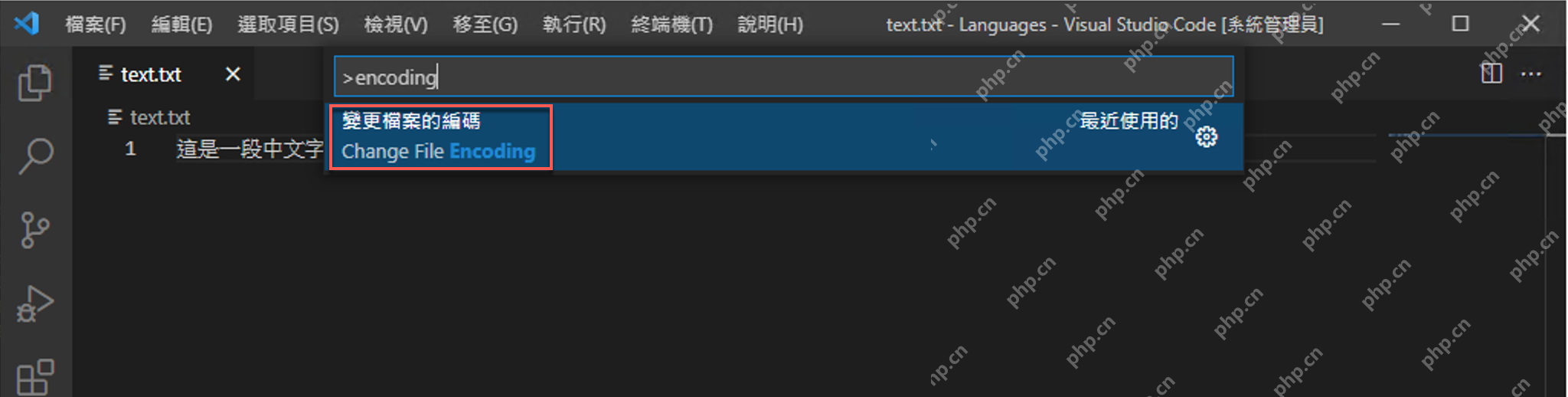
在副本中核对中文是否正常。若已乱码,先按已确认的原编码重新打开,不能直接把乱码保存成新编码。可从状态栏编码入口操作,或打开命令面板搜索 Change File Encoding。

Windows 服务器运维工具箱 - 磁盘分析、临时文件清理、IIS 站点管理、批量文件操作、服务状态监控、Windows Update 诊断、实时性能监控、安全审计、注册表启动项审计、磁盘健康检测、网络端口监控、事件日志诊断、已安装程序管理、用户会话监控、计划任务审计、文件共享审计、DNS网卡诊断、SSL证书过期检测、防火墙规则审计、服务崩溃恢复状态、系统文件修复、存储池管理、备份状态检查、Docker容器管理、K8s集群监控。只读分析+安全确认,绝不误删文件,完全免费离线运行。
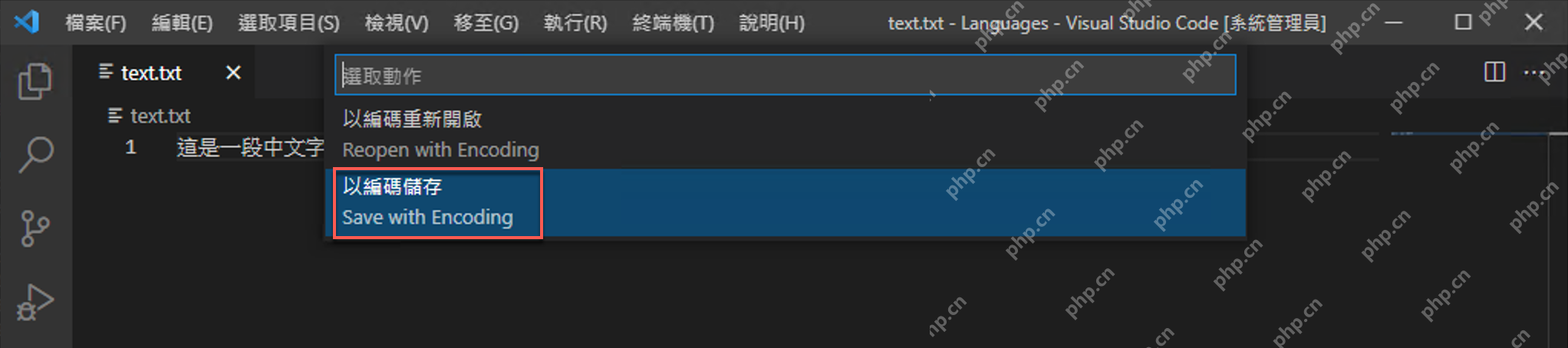
选择“通过编码保存”或 Save with Encoding,进入保存编码列表。不要把“重新打开”与“保存”当成同一个动作,前者是解释当前字节,后者会写入文件。
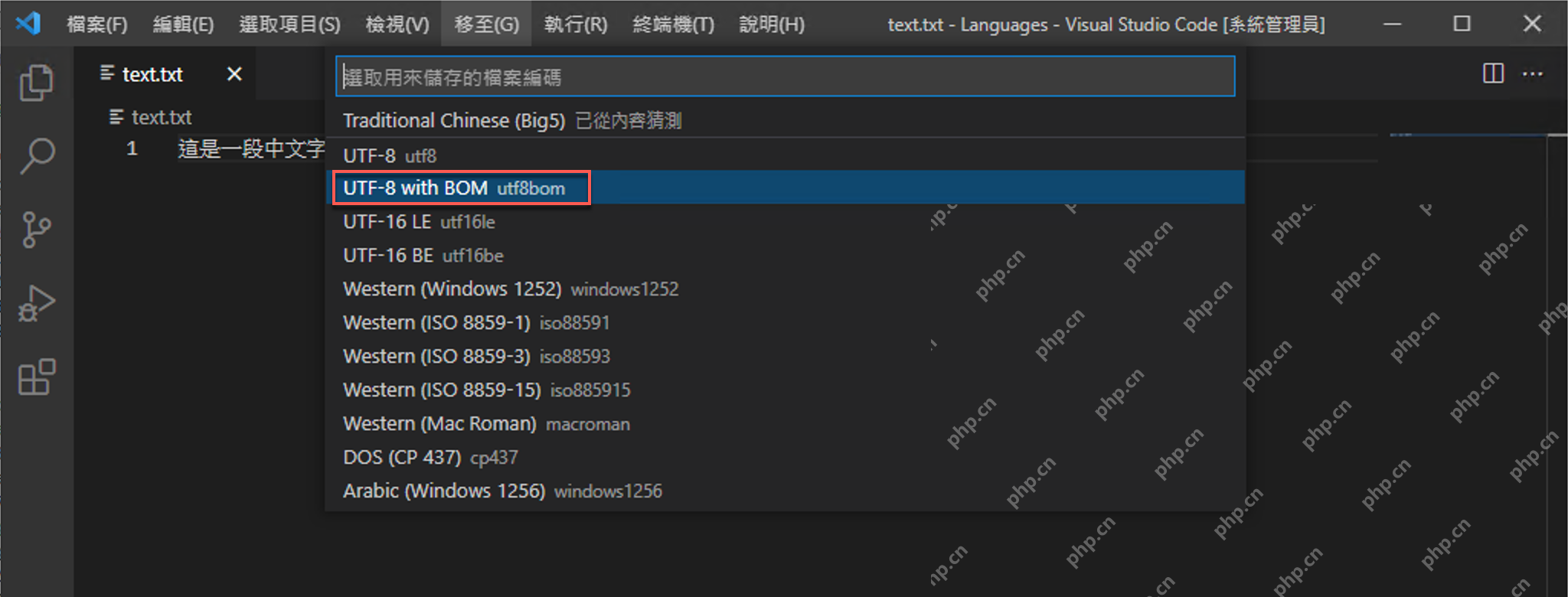
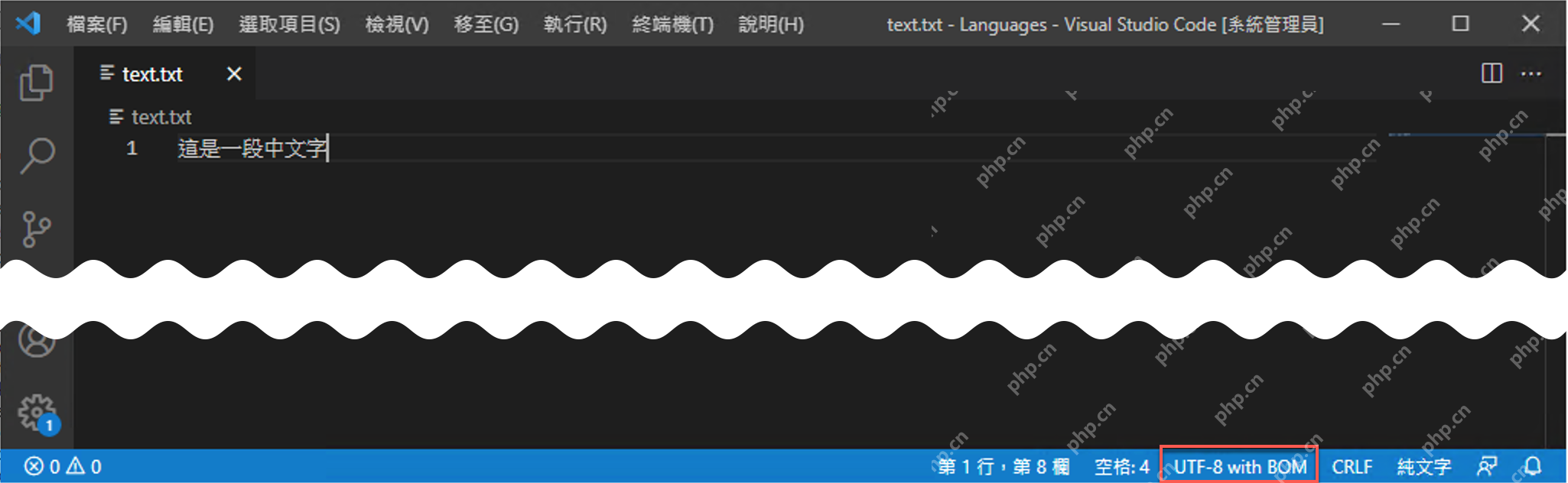
选择 UTF-8 with BOM,保存副本后检查状态栏及实际文本。示例中的 Big5 是原文件场景,不要求所有中文脚本使用 Big5。
继续核对字符串、路径和逻辑,再走批准的代码签名流程。编码状态正确不代表签名已经恢复,仍需重新查询签名并测试。
临时修复后只部署验证通过的副本
确认扫描结果是前两类问题、而且原文件此前确实签过名的前提下,可以试试用Repair模式生成保留原签名的副本,不过这个操作不保证成功;部分不带BOM的文件还要求运行修复的机器,和当初给脚本签名的机器用同一个系统代码页。这个模式补不了缺失的文本,也改不对脚本本身的业务逻辑问题。
全部操作做完之后,重新查一遍副本的签名状态,放到测试环境跑通验证。只有签名状态显示Valid、文本审核没问题、功能测试全过,才能替换线上部署的文件。要是你手里没有签名证书,临时修复也没生效,直接找脚本发布方要已经签好名的正确版本,别靠关掉脚本验证功能来凑合用。
.\Repair-SignedPowerShellUtf8.ps1 -Mode Repair -Path C:\Scripts\Deploy.ps1






















