








UltraISO安装可以从官方下载页取得对应版本的安装包,运行向导后确认许可协议、安装目录及附加任务,再执行安装。需要挂载镜像时保留ISODrive虚拟光驱组件;只浏览镜像时不必把挂载当成前提。以下按Windows版9.x中文向导说明,旧版界面的选项排列可能不同,安装完成也不等于已经注册正版。
一、下载并进入安装向导
先确认安装包来自开发者或购买授权方提供的可靠渠道。
1、打开UltraISO官方下载页,选择对应语言和系统的正式安装包。需要中文界面时,使用官方提供的中文版本。
2、运行安装程序;出现系统权限确认时,核对程序与来源后再允许。
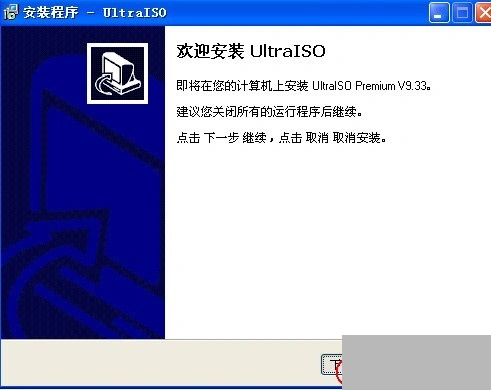
3、在欢迎页面点击下一步,进入许可协议。
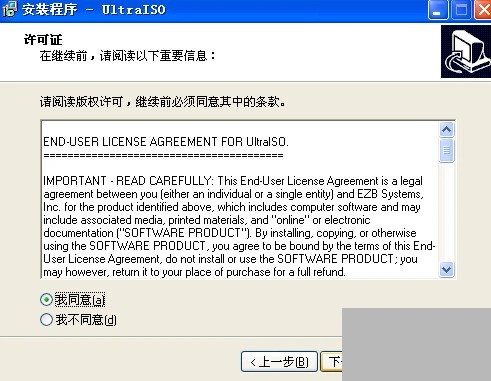
4、阅读协议;接受条款时选择我同意,再点击下一步继续。
二、设置安装位置与开始菜单
将程序安装到稳定的本地目录,不直接运行压缩包或临时目录中的副本。
(1)在选择安装文件夹页面保留默认路径,或用浏览选择合适的本地位置。
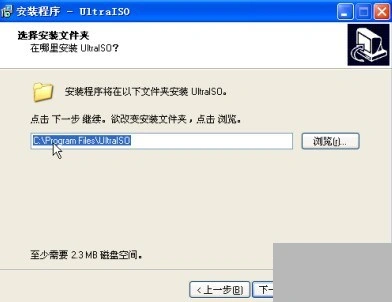
(2)确认目录后点击下一步。
(3)在开始菜单文件夹页面保留UltraISO名称,或按需要填写名称。
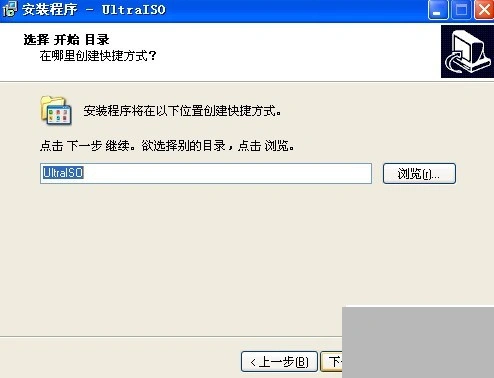
(4)点击下一步继续。
三、核对组件并完成安装
虚拟光驱是按用途选择的组件,文件关联也会影响以后双击ISO的打开方式。

① 出现附加任务页时,按需要选择桌面图标、ISO关联及安装ISO虚拟驱动器(ISODrive);需要挂载功能时保留虚拟光驱组件。
② 在准备安装页面核对目录和任务。
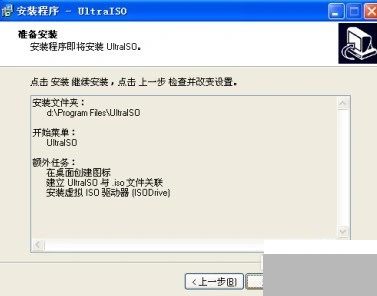
③ 确认后点击安装,等待文件写入结束。
④ 到达完成页面后,按需要勾选运行UltraISO。
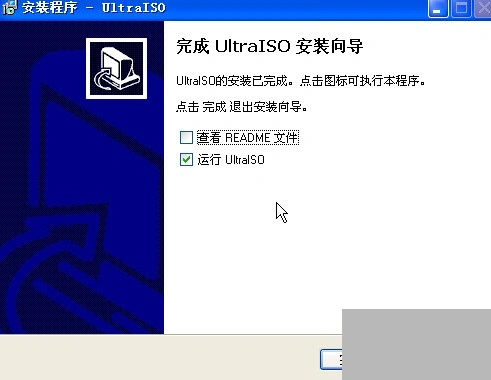
⑤ 点击完成退出安装向导;若安装器明确要求重启,先保存工作再重启。
四、启动后检查基本功能
启动时出现未注册窗口,属于授权状态,不等于安装失败。
1、通过开始菜单或刚创建的快捷方式启动UltraISO。尚未购买授权时使用程序提供的继续试用入口。
2、选择文件→打开,尝试浏览一份可信ISO,确认主程序可用。
3、如果还需要虚拟光驱,检查F6窗口是否有可用设备;没有时再核对组件安装和配置,不用关闭系统安全功能来强装驱动。
























