








UltraISO提示设备忙时,先确认被占用的是U盘、物理刻录机还是虚拟光驱,再正常结束访问它的任务。U盘可用Windows资源监视器查找占用程序,虚拟光驱应先关闭文件再卸载。不要在写入仍进行时强拔设备,也不要把格式化、强关系统进程或反复点击写入当成通用解法。
一、先结束正在访问设备的任务
先处理正在读写的工作,再重试操作,避免制造第二个写入任务。
1、确认UltraISO和其他软件是否仍在刻录、写盘、复制或同步;先让任务正常结束,或通过原程序正常取消。
2、保存并关闭从目标U盘或光盘打开的文档、播放器及相关文件夹窗口;终端停留在该盘目录时也退出该目录。
3、USB设备仍不能安全弹出时,按Windows提示继续查占用。系统的设备正在使用警告属于辅助判断,不等于UltraISO已经报告同一错误。
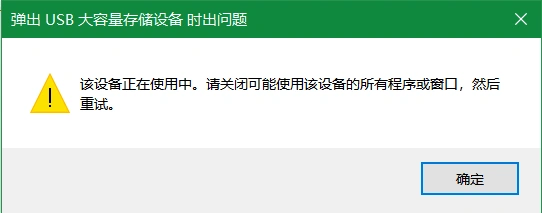
二、查找U盘对应的占用程序
只对实际使用的盘符查询,不把别的磁盘进程当成当前问题。
(1)按Win+R,输入resmon并回车。
(2)在资源监视器选择CPU,展开关联的句柄。
(3)在搜索框输入目标盘符和半角冒号,例如F:;使用自己的实际盘符。
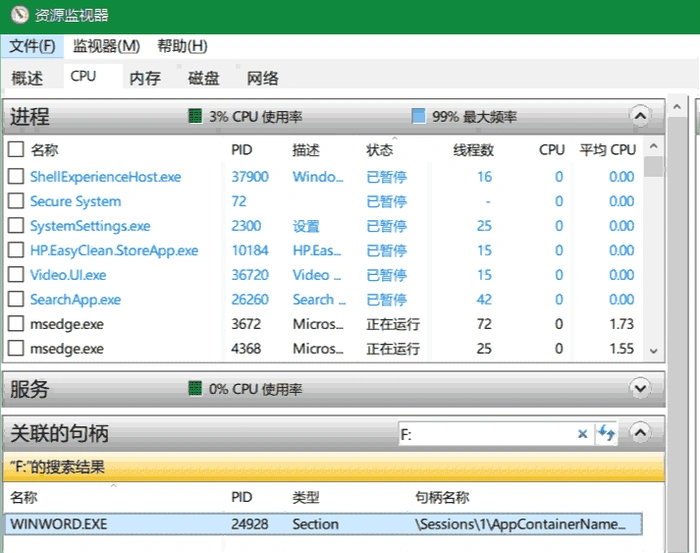
(4)从结果核对对应应用,先在该应用中保存工作并正常退出,不强行关闭陌生句柄或结束System进程。
(5)再次尝试原操作。准备向U盘写镜像时,把源ISO放在其他磁盘,避免一边从目标U盘读源文件、一边覆盖它。

三、按虚拟光驱或刻录机场景处理
物理刻录机和虚拟光驱盘符是不同设备,不能混选。
① 若是虚拟光驱,先关闭其中打开的文件、程序和文件夹。
② 按F6进入UltraISO虚拟光驱窗口,核对当前盘符。
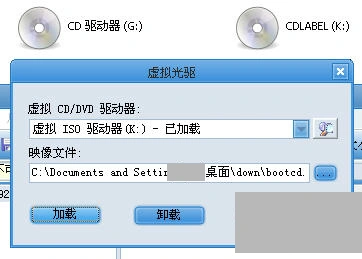
③ 点击卸载,待状态更新后再换镜像;卸载不删除ISO文件。
④ 若是物理刻录机,关闭其他刻录工具及正在读取该盘的播放器,再重新选择正确刻录机。
四、仍被占用时再安排重启
重启应在保存工作、结束读写之后进行。
1、保存其他工作,关闭相关程序后重启Windows,重新连接或放入目标介质。
2、只启动需要的UltraISO任务再试;持续报错时记录完整提示、设备类型和发生步骤,继续核对设备、驱动及介质,不为解除占用直接清盘。

























