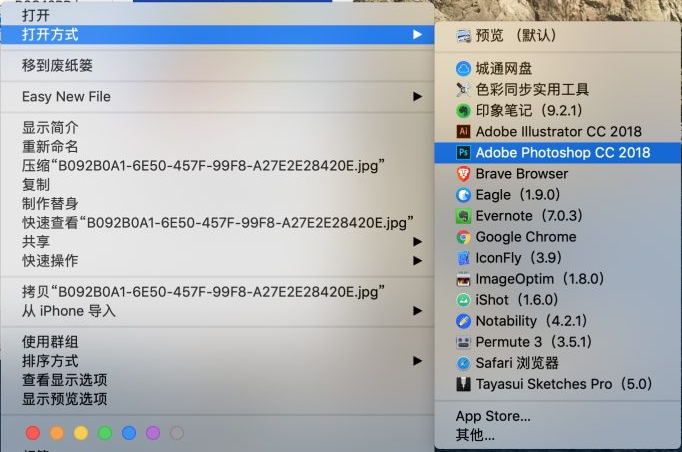
Mac文件的默认打开方式可在“显示简介”中设置:选中文件后按Command-I,展开“打开方式”,选择支持该格式的应用。只修改当前文件时不点“全部更改”;想让同类型文件都使用该应用,再点“全部更改”并确认,之后双击文件检查结果。
一、打开文件简介并选择应用
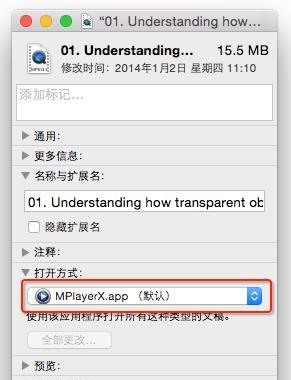
先安装能够处理该文件格式的应用,再修改关联。
1、打开访达,选中需要修改关联的一个文件,按Command-I;也可以右键选择显示简介。
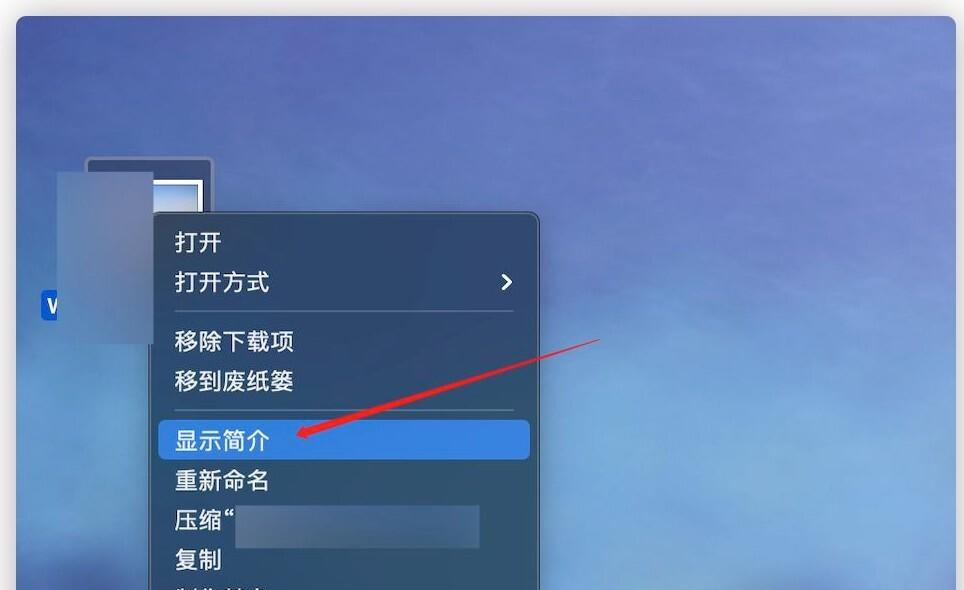
2、在简介窗口中展开打开方式,点击应用名称旁的下拉菜单。
3、选择自己需要的应用;列表没有时点击其他,再从已安装应用中选择支持该格式的程序。
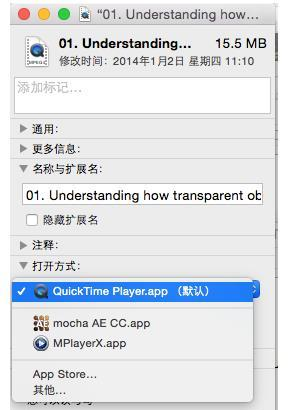
4、只希望这个文件以后使用该应用时,关闭简介窗口后双击测试,不点击全部更改。
二、让同类型文件都使用新应用
以下操作会修改这一文件类型的默认关联。
(1)若要统一该类型文件,先在打开方式中选好目标应用,再点击下方全部更改。
(2)在确认窗口中核对应用名称及文件扩展名,范围正确后点击继续。

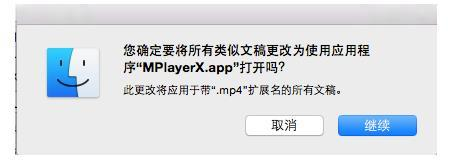
(3)回到简介窗口,核对新应用名称;再关闭窗口,双击另一个同格式文件检查默认打开结果。
三、恢复原关联或临时换应用
默认关联和临时打开可以分开使用。
步骤1:想恢复原来的默认应用时,重新打开显示简介—打开方式,选择原应用。
步骤2:若此前改过整类文件,点击全部更改并确认,再双击同类型文件检查。
步骤3:只想临时使用另一个应用时,在文件上点右键选择打开方式中的应用即可,不必修改全部同类文件。