








Win10屏保恢复后直接回到桌面,可先确认退出的是屏保而非单纯熄屏,再检查有效屏保、恢复登录复选框和账户登录方式。人脸识别等Windows Hello可能快速完成验证;若开关被策略控制,则需检查策略来源,不能仅凭没有看到密码输入框就认定验证失效。
一、区分屏保恢复、熄屏与快速验证
先用一次可重复的测试确定问题发生在哪个环节。
1、按Win+L手动锁定,确认账户能否正常验证。若人脸识别很快解锁,可暂时避开摄像头,检查是否仍能选择自己的PIN或密码登录。
2、打开设置 → 账户 → 登录选项,核对实际可用的登录方式。出现不可用或电源设置限制提示时,记录具体提示;这些提示不等于已经关闭屏保恢复验证。
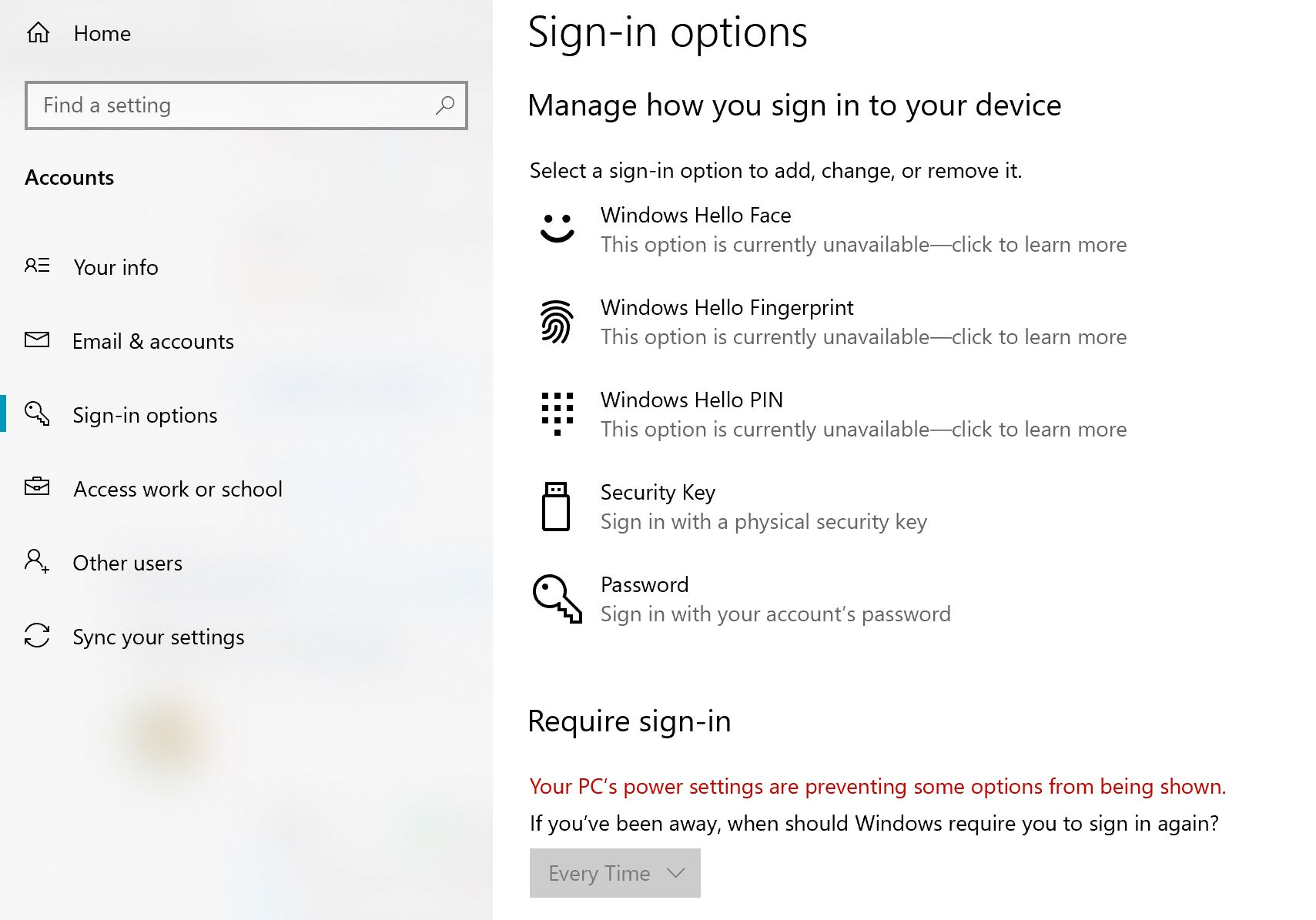
3、确认电脑实际启动过选定的屏保,而不是只关闭了显示器。如果是从睡眠唤醒,检查登录选项中的需要登录条件,和屏保恢复设置分别处理。
二、重新保存恢复验证并按空闲时间测试
需要有效屏保和恢复验证同时生效。
第一步:搜索更改屏幕保护程序,打开窗口;选择一个有效屏保,并勾选在恢复时显示登录屏幕,不要只选无。
第二步:将等待时间暂设为1分钟,点击应用 → 确定;让电脑在测试期间不进入睡眠,不再触碰鼠标键盘。

构建并迭代优化一个稳定、轻度精简的 Windows 10 Pro 22H2 ISO。适用于 AI 助理需执行以下操作的场景:定制 `install.wim`、编写无人值守安装文件(unattended setup files)、启用内置 Administrator 账户、精简预装应用与系统服务、重建可启动 ISO,并在 VirtualBox 中验证最终结果;全程以安装链路可靠性与长期运行稳定性为最高优先级,而非激进式裁剪。
第三步:等屏保实际开始并持续片刻,再唤醒检查。不要只点预览后立即退出就判断账户验证不工作;测试后恢复日常等待时间。
三、开关受限制时核对屏保密码策略
仅适用于具备本地组策略编辑器且允许自行管理的电脑;组织设备由管理员处理。
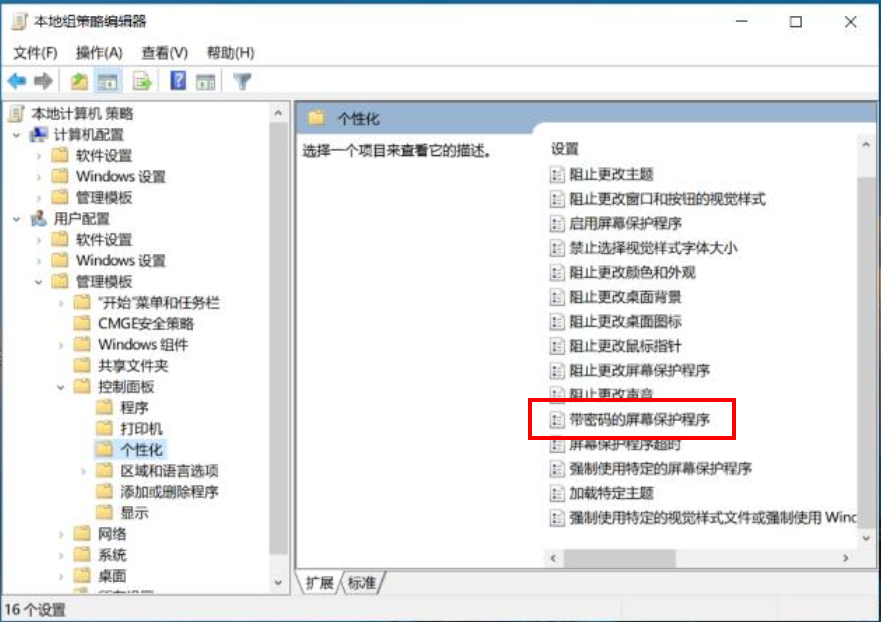
(1)在支持该工具的Win10专业版、企业版等系统,按Win+R输入gpedit.msc,展开用户配置 → 管理模板 → 控制面板 → 个性化。家庭版没有该编辑器时,不安装来路不明的补丁。
(2)找到带密码的屏幕保护程序或相同含义的密码保护策略,双击查看当前状态。该策略被禁用时,会限制屏保密码保护;启用则要求保护,未配置则由用户界面选择。
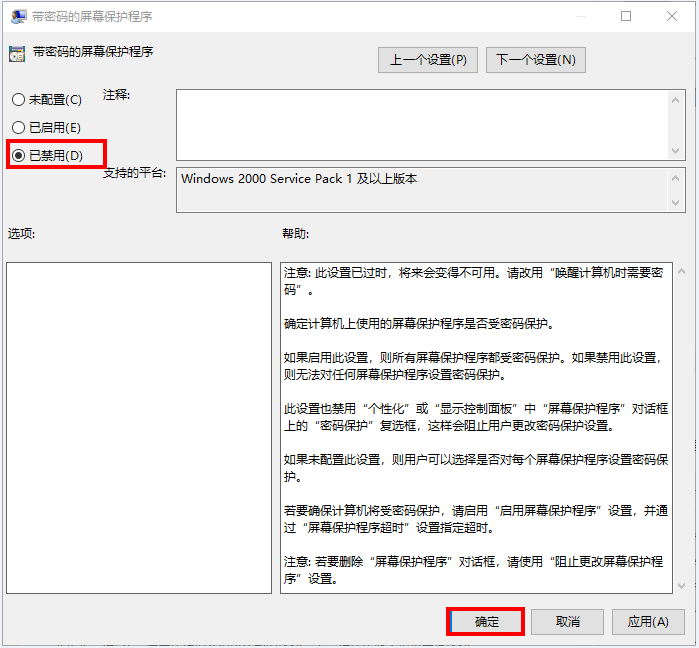
(3)自主管理的个人电脑可记录原值后将明确冲突的本地策略恢复为未配置,应用并重新检查屏保窗口。域或MDM策略可能再次下发,应由管理员修改源策略,不批量删除策略注册表项。

























