








Win10点击任务栏日期却打不开日历面板,可先保存正在进行的工作,再通过任务管理器重新启动Windows资源管理器,检查任务栏是否恢复。这个日历面板属于系统界面,和旧邮件和日历应用、Outlook日历不同,不能靠重置时钟应用来保证修好;若只有旧日历应用无法使用,应先考虑其已结束支持。
一、确认故障对象并打开任务管理器
先看是任务栏面板没有反应,还是某个日历应用打不开。
1、点击任务栏右下角日期,观察日历面板是否展开,同时检查开始菜单、音量图标等是否也无响应。仅Outlook打不开时,应转查Outlook,不继续把问题当成任务栏故障。
2、保存正在编辑的内容,等待文件复制或移动完成,再处理资源管理器;它同时负责桌面、任务栏和文件窗口。
3、右键任务栏空白处 → 任务管理器,或按Ctrl+Shift+Esc直接打开。繁体名称为工作管理員。
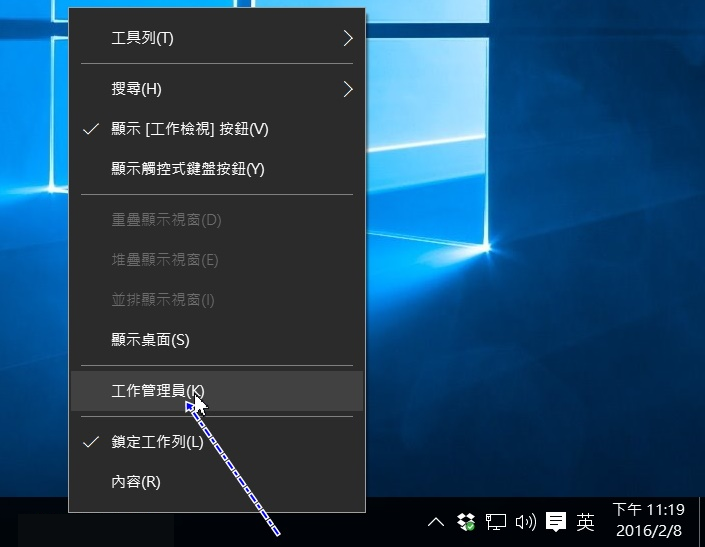
二、展开详细视图并找到资源管理器
简洁视图没有系统进程列表,需要先展开。
(1)如果只看到简短的应用列表或空白窗口,点击左下角详细信息或更多详细资料,展开完整视图。
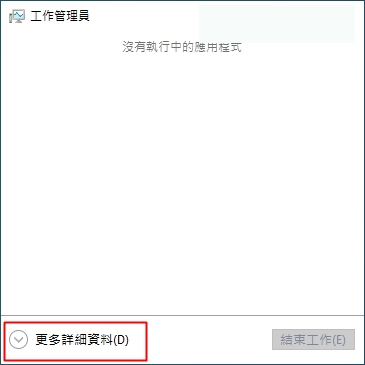
(2)进入进程页,在列表中找到Windows资源管理器;繁体界面对应Windows檔案總管,英文为Windows Explorer。

构建并迭代优化一个稳定、轻度精简的 Windows 10 Pro 22H2 ISO。适用于 AI 助理需执行以下操作的场景:定制 `install.wim`、编写无人值守安装文件(unattended setup files)、启用内置 Administrator 账户、精简预装应用与系统服务、重建可启动 ISO,并在 VirtualBox 中验证最终结果;全程以安装链路可靠性与长期运行稳定性为最高优先级,而非激进式裁剪。
(3)列表较长时向下查找Windows进程。不要把正在编辑文档的软件或不认识的系统进程当成资源管理器结束。
三、重新启动进程并复查日历
桌面和任务栏短暂消失是资源管理器重启时可能出现的现象。
① 选中Windows资源管理器,右键选择重新启动;某些版本也可使用窗口右下角的重新启动按钮。不要先选择结束任务。
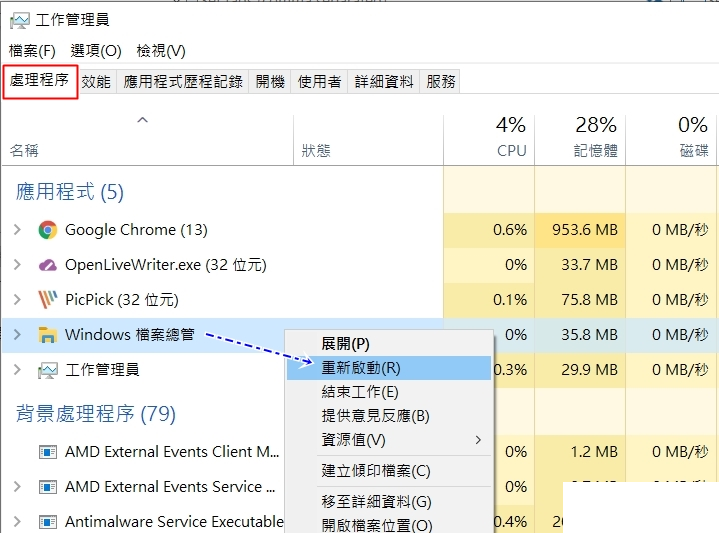
② 等待桌面和任务栏重新出现,再点击日期检查。文件窗口可能需要重新打开,应用中的未保存内容应在操作前已保存。
③ 仍无法展开时,使用开始 → 电源 → 重启完整重启后再试。若问题从近期系统更新后出现,记录更新编号、报错和其他异常,再按对应情况检查。
④ 任务栏仍正常而旧邮件和日历应用打不开时,改用受支持的Outlook日历入口;Win10任务栏日历和账户同步是不同功能,不要删除日历账户或批量卸载系统应用来尝试修复。


























