








要让Mac回到出厂纯净状态,必须抹掉物理SSD再重装macOS:先进恢复模式,用磁盘工具选顶层物理磁盘(非Macintosh HD)抹为APFS格式,再重新安装系统。
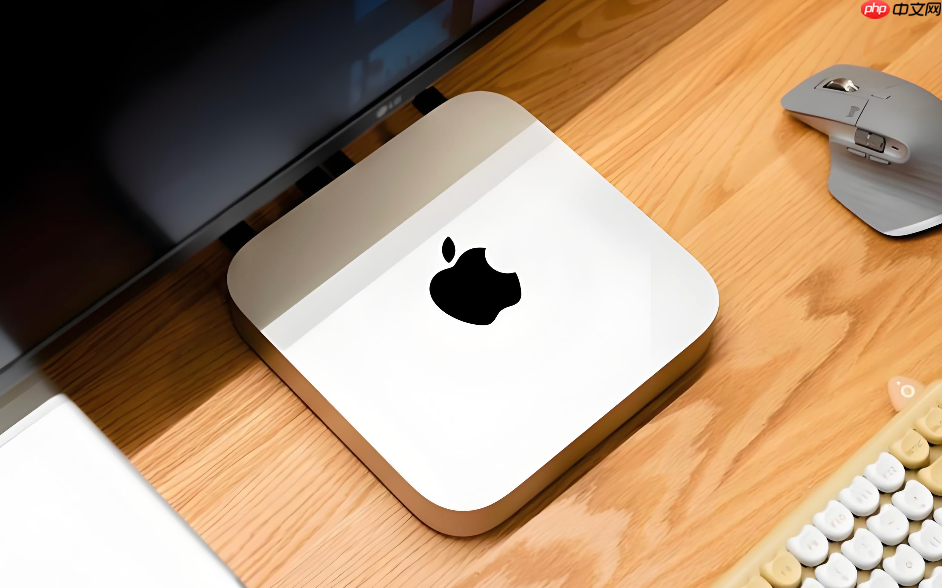
要让Mac电脑回到出厂时的纯净状态,必须彻底抹掉内置固态硬盘上所有分区与数据,再从零安装全新macOS系统——这一步不能只删用户文件或重装系统,否则残留的宗卷、加密密钥、Time Machine快照、系统快照(Snapshots)仍会干扰新系统运行,甚至导致后续无法启用FileVault或iCloud钥匙串同步。
进入macOS恢复模式
关机后,按住电源键不放,直到出现启动选项窗口(Apple芯片机型);或按下并立即松开电源键,再立刻长按 Command (⌘) + R 不放,直到看到旋转地球或Apple标志(Intel芯片机型)。【必须等到实用工具窗口完全加载完毕再松手,中途松开会导致进入普通系统而非恢复环境】
选择“选项”→点击“继续”,输入任意一位已知管理员账户的密码;若无可用账户,需先用“终端”解锁固件锁或重置密码。
用磁盘工具彻底抹掉整个内置固态硬盘
在恢复实用工具窗口中,打开“磁盘工具”。
在边栏左侧,找到“内置”分类下最顶层的物理磁盘条目(名称通常为“APPLE SSD APxxxxx”或“VMware Virtual SATA Hard Drive”等,**不是“Macintosh HD”或“Data”宗卷**)——这是真正的物理SSD设备,抹掉它才能清除全部逻辑宗卷、恢复快照、宗卷组元数据。
选中该物理磁盘 → 点击顶部工具栏“抹掉”按钮 → 在弹窗中设置:
- 名称:Macintosh HD
- 格式:APFS(macOS 27 Golden Gate及以后版本强制要求,旧版可选“Mac OS 扩展(日志式)”但不推荐)
- 方案:GUID 分区图
点击“抹掉”,等待进度完成。这一步将销毁磁盘上所有宗卷(包括Macintosh HD、Macintosh HD - Data、Preboot、Recovery、VM等),耗时约3–8分钟,取决于SSD容量与健康度。

⚠️注意:如果边栏里只看到“Macintosh HD”而看不到物理磁盘名,说明你正处在宗卷层级,请点击左上角“显示”→勾选“显示所有设备”,才能暴露底层物理磁盘。
重新安装macOS系统
退出磁盘工具,返回恢复实用工具主界面。
选择“重新安装 macOS”→点击“继续”。
系统会自动检测可用网络:Wi-Fi未连接时,界面右上角会出现“网络”图标,点击后手动选择可信Wi-Fi并输入密码;有线网络则直接识别。
安装程序将从Apple服务器下载最新兼容版本(当前为macOS 27 Golden Gate),自动定位到刚抹掉重建的“Macintosh HD”宗卷作为目标磁盘。
确认协议条款后点击“继续”,安装过程无需人工干预,约25–45分钟,期间Mac会自动重启两次。

























