








Mac待机延迟默认1小时(3600秒),可执行sudo pmset -a standbydelay 10800延长至3小时以平衡省电与SSD寿命;若需禁用,可用sudo pmset -a standby 0 hibernatemode 3,并锁定配置文件防重置。
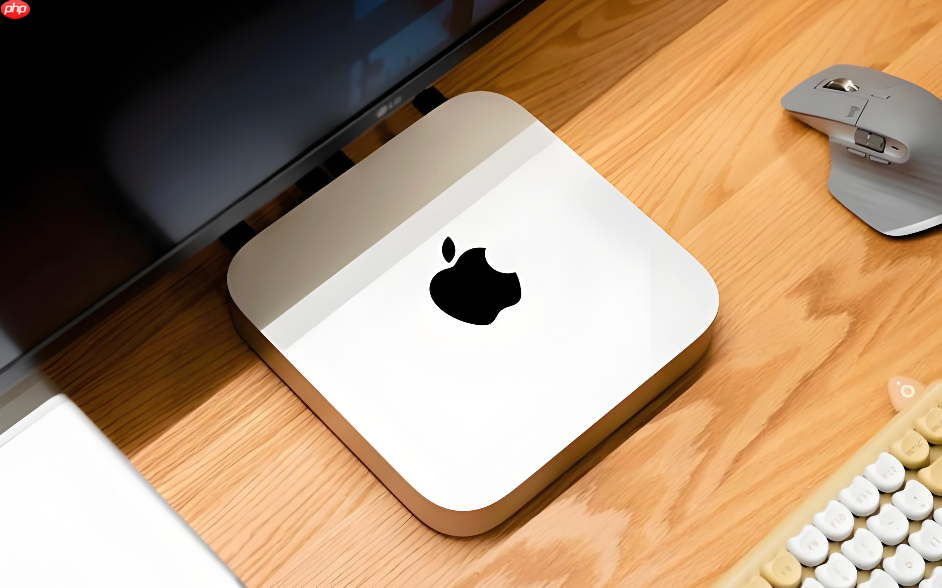
Mac系统默认的待机(standby)延迟时间较短,会在闲置约1小时后自动转入深度休眠,将内存内容写入SSD并断电——这一机制虽省电,但频繁触发会导致额外写入放大,加速第三方SSD老化。要延长待机延迟,必须绕过macOS图形界面限制,直接修改固件级电源管理参数。
查看当前待机设置与硬件兼容性
打开“终端”,执行:
pmset -g | grep -E "(standby|hibernatemode|standbydelay)"
重点关注standbydelay值(单位为秒),默认通常是3600(即1小时);若显示standbydelay 0,说明设备不支持或已被禁用待机模式。
【必须确认你的Mac型号支持可调待机延迟:2013年末及之后的Intel Mac、所有Apple Silicon Mac均支持;但部分M系列Mac在macOS 14.5+中对standbydelay上限做了硬性限制(最高10800秒/3小时)】
延长待机延迟至3小时(推荐值)
在“终端”中输入以下命令并回车:
sudo pmset -a standbydelay 10800
输入管理员密码(屏幕不显示字符,输完直接回车)。该命令会全局修改所有电源模式(电池/充电/UPS)下的待机触发延迟。10800秒即3小时,是兼顾省电与SSD寿命的合理阈值——太长(如设为86400)会导致夜间长期闲置仍保持内存供电,反而增加意外断电丢数据风险。
彻底禁用待机模式(仅限外置SSD主力工作盘场景)
方法一:关闭待机并保留休眠能力
sudo pmset -a standby 0 hibernatemode 3
方法二:完全禁用内存写入(高风险,仅限有UPS保障的台式化使用场景)
sudo pmset -a standby 0 hibernatemode 0
【启用hibernatemode 0后,Mac将永不把内存写入磁盘;一旦断电,未保存的工作全部丢失。此操作不可逆,重启后仍生效】
验证修改是否生效并防止被重置
第一步:立即执行pmset -g再次检查standbydelay、standby、hibernatemode三项数值是否已更新。
第二步:防止系统更新或某些管理工具(如CleanMyMac、OnyX)重置电源策略——执行:
sudo chown root:wheel /var/db/standbydelay.plist 2>/dev/null || true
该命令将待机配置文件设为只允许root写入,避免第三方软件覆盖。
第三步:重启Mac,重新运行pmset -g确认参数未恢复默认。若发现重置,说明有后台进程在干预,需检查登录项或启动代理中是否存在电源管理类工具。

























