








必须在真实启动路径中测试外置SSD独立引导:先补全EFI文件、关闭FileVault、禁用原盘启动,再强制选择外置卷启动;成功进入桌面后,通过mount确认根卷为disk1s2、system_profiler验证正常启动模式,并用dtrace和热插拔测试I/O绑定与运行稳定性。
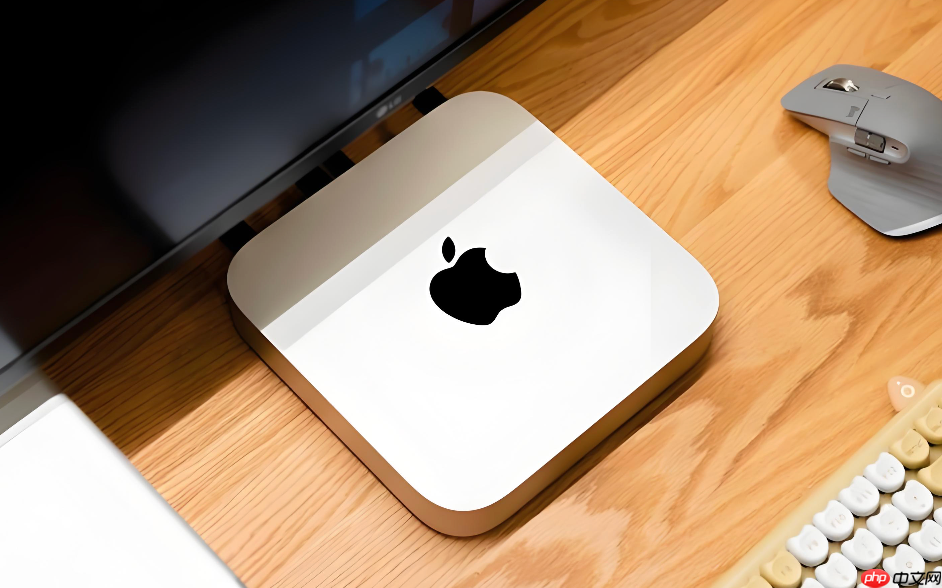
要验证整盘克隆完成的外置SSD能否脱离原Mac独立引导并正常进入桌面,必须在真实启动路径中完成测试,不能仅靠访达识别或磁盘工具挂载状态判断。
重启前确认关键前提
确保目标外置SSD已正确完成asr克隆,并在恢复模式下手动补全EFI引导文件:执行diskutil mount disk0s1(源EFI)和diskutil mount disk1s1(目标EFI),再运行cp -R /Volumes/EFI/EFI/* /Volumes/EFI-1/EFI/。这一步漏掉,新盘大概率卡在灰屏或显示“无法连接到恢复服务器”。
关闭FileVault加密(若原盘启用),否则克隆后首次启动会卡在锁屏界面且无密码输入框——因为FileVault密钥未同步至新盘的NVRAM。
【必须拔掉原内置硬盘的数据线(仅限可拆机机型)或禁用其启动项(Apple芯片Mac)】,否则系统可能自动回退到原盘,误判为新盘已启动成功。
强制从外置SSD启动并观察全流程
关机后,按住电源键不放→出现“正在载入启动选项”→松手→在启动菜单中用方向键选中外置SSD卷(名称为你格式化时设定的,如“External Sequoia”)→按回车键。
若屏幕亮起并显示苹果Logo,说明引导链已通;若出现旋转地球图标并持续超过90秒,大概率EFI未补全或APFS快照损坏;若直接黑屏或报错“no bootable device”,则目标盘未被识别为启动设备,需重进恢复模式检查diskutil list输出中disk1s2是否显示为“Apple_APFS”类型。
成功加载登录窗口后,输入账户密码。此时注意观察:Dock栏是否完整、Spotlight能否响应、访达侧边栏是否显示“iCloud”“下载”等默认位置——这些是验证桌面环境完整加载的关键信号,而非仅能进入登录界面。
验证系统级功能是否就绪
方法一:终端检测启动卷归属
打开终端,执行mount | grep " / ",确认输出中root卷挂载路径为/dev/disk1s2(或对应你的外置盘标识),而非disk0s2;再执行system_profiler SPSoftwareDataType | grep "Boot Mode",返回值应为“Normal”,非“Safe Boot”或空。
方法二:快速压力验证
不重启,直接在桌面运行sudo dtrace -n 'io:::start { printf("%d %s", pid, args[2]->b_vnpath); }' -c "sleep 1",若命令无报错且返回路径含“disk1”,证明内核I/O栈已将外置盘视为主存储设备;若提示“dtrace: failed to initialize dtrace: Operation not permitted”,说明SIP未完全适配新盘,需在恢复模式中执行csrutil enable --without dtrace后再试。
方法三:热插拔稳定性测试
保持系统运行状态下,安全弹出外置SSD(右键菜单→推出),等待5秒,重新插入。若桌面无闪退、无Kernel Panic日志(控制台中搜索“panic”为空),且访达自动重新挂载卷宗,则表明引导链与运行时设备绑定稳定。

























