








Mac外接非Apple显示器后F1–F12功能键失灵,需安装MonitorControl并授予辅助功能权限,才能通过DDC/CI协议控制亮度音量。
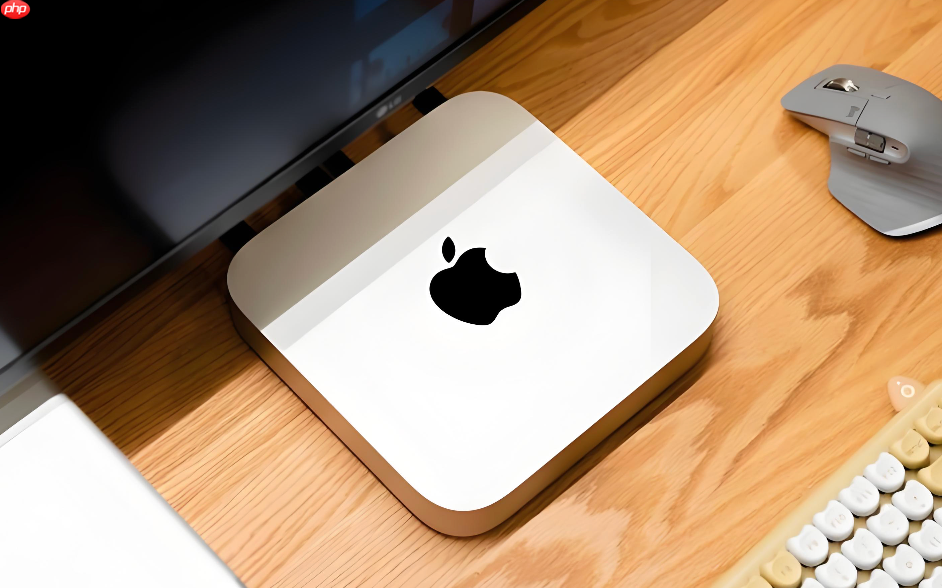
Mac连接第三方外接显示器后,键盘F1/F2亮度键和F10–F12音量键突然失灵,只能摸黑按显示器底部物理按键——这不是系统故障,而是macOS默认不支持通过DDC/CI协议控制非Apple屏的硬件参数,必须借助MonitorControl补全这一层通信能力。
安装MonitorControl(三选一)
方法一:Homebrew一键安装(推荐,后续更新只需brew upgrade monitorcontrol)
打开终端,输入:brew install monitorcontrol
方法二:手动安装(适合不装Homebrew的用户)
访问MonitorControl发行页,下载最新.dmg文件→双击挂载→将MonitorControl拖入“应用程序”文件夹。
方法三:源码构建(仅开发者需要)
执行git clone https://www.php.cn/link/4863492250efb997afd521bc8bebb1ec→进入项目目录→用Xcode打开MonitorControl.xcodeproj并编译运行。
授予必要系统权限
首次启动MonitorControl时,菜单栏会出现太阳图标,但亮度滑块可能灰显或无响应——这是因为系统尚未授权它监听键盘和操控显示设备。
第一步:点击菜单栏MonitorControl图标→选择“Settings…”→General页勾选【Start at Login】,确保每次开机自动运行;
第二步:打开“系统设置 → 隐私与安全性 → 辅助功能”,在应用列表中找到MonitorControl并开启开关;
第三步:返回MonitorControl设置窗口,进入App menu页,将Multiple displays设为【Show separate controls for each display】,否则多屏时所有滑块会混在一起无法区分。
注意:若未开启辅助功能权限,键盘亮度键将始终无效,且菜单栏滑块拖动后屏幕无反应——这是最常见卡点,务必确认勾选。
用原生方式调节亮度与音量
方法1:键盘快捷键直控
按F1/F2调节当前主显示器亮度,按F10–F12调节音量——无需切换焦点,只要MonitorControl在后台运行且权限已开,信号会自动路由到对应外接屏。
方法2:菜单栏实时拖动
鼠标悬停菜单栏MonitorControl图标,直接拖动亮度/音量滑块;多屏用户每个显示器有独立滑块,图标旁会标注显示器型号或序号。
方法3:OSD浮窗反馈
调节时屏幕中央会弹出与Mac内置屏完全一致的原生OSD亮度条,显示当前值百分比——这说明DDC/CI硬件调光已生效;若只看到模糊遮罩或Gamma压暗效果,代表该显示器不支持DDC/CI,MonitorControl已自动降级为软件方案。
这一步操作起来很简单,直接把文件拖进去就行。

























