








必须三路协同调节:先关闭HDR及所有自动增强功能,再用显示器物理按键将亮度调至40~55、对比度设为60~75,接着运行Windows校准向导将伽马调至2.2左右,并通过显卡控制面板微调RGB通道伽马值。
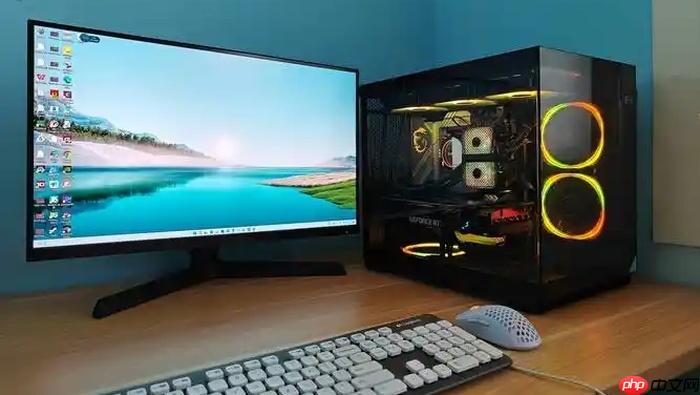
台式电脑屏幕发白反光,不是单纯调低亮度就能解决的问题,而是伽马值偏高、对比度失衡、HDR干扰或OSD预设冲突共同导致的视觉漂白现象,必须从硬件层、系统层、显卡信号层三路同步干预。
先关掉抢戏的HDR和自动增强功能
Windows只要开启HDR,哪怕亮度滑块拉到最低,屏幕仍会泛白发灰——HDR强制提升高光动态范围,把本该压暗的白色全“提”起来了。这一步不做,后面所有调节都白费。
打开【设置】→【系统】→【显示】→滚动到底部,关闭「使用HDR」和「播放HDR游戏」;若看到「流式传输HDR视频」也开着,一并关闭。关完立刻重启资源管理器(任务管理器→找到“Windows资源管理器”→右键“重新启动”)。
接着按下显示器物理Menu键→进入【图像】或【Picture】菜单→逐项检查并关闭“动态对比度”“Smart Contrast”“Auto EcoView”“Color Enhance”“Gamma Boost”——【任何标有‘Auto’‘Boost’‘Enhance’字样的功能,一律设为Off】。
用显示器物理按键重置基础参数
这是最底层、最可靠的调节起点,绕过系统驱动和显卡干扰,直接作用于面板背光与信号增益电路。
短按显示器底部或右侧的Menu键唤醒OSD → 用方向键进入【Picture】→【Brightness】,将亮度调至40~55区间;再进入【Contrast】,设为60~75。数值超过80,白色就会“漂”起来,边缘泛光。
部分显示器支持一键复位:长按Menu键3秒 → 选择【Reset to Factory】→ 确认。复位后立刻手动微调亮度,别依赖默认值——出厂设置往往为展厅模式,亮度偏高。
运行Windows校准向导强制重写伽马曲线
伽马值偏离标准2.2会导致中间调压缩、暗部发灰、亮部过曝,是屏幕发白的核心原因。内置校准向导能强制重置显卡驱动层伽马表,生成新ICC文件并实时生效。
第一步:按下Win + S,输入“校准显示器颜色”,点击顶部结果启动dccw.exe向导。
第二步:在“欢迎”页点击“下一步”,系统会提示恢复显示器出厂设置——【必须执行此步】,否则OSD预设(如Movie模式)会干扰校准结果。
第三步:进入伽马校准界面,屏幕中央出现灰色十字与环形背景;拖动滑块,直到十字视觉上“消失”于圆环中,即明暗过渡最自然、无突兀边界感;【滑块切勿拉到最右端,否则伽马超过2.3会加剧屏幕发白】。
第四步:点击“下一步”,进入亮度校准页——此时**必须用显示器物理按键调背光**,使最左侧黑色矩形刚好可见且不泛灰,背景“X”清晰但墙面不发白;完成后点“下一步”。
第五步:进入对比度校准页,拖动滑块至右侧白色区域保留纹理细节、无过曝光晕染,边缘无光晕扩散;点击“下一步”后完成全部步骤,勾选“保存此校准”并点击“完成”。
通过显卡控制面板做信号级微调
当内置向导无法达成理想融合,或你使用专业设计/摄影工作流时,需绕过系统层,直接干预GPU输出信号。
方法一(NVIDIA):右键桌面→“NVIDIA 控制面板”→左侧“显示”→“调整桌面颜色设置”→选择对应显示器→将“亮度”“对比度”滑块归零,再分别调节“Gamma”红/绿/蓝通道滑块,同步降低各通道Gamma值0.1–0.3单位;观察网页文字边缘是否不再泛白、暗部阴影是否浮现纹理。
方法二(AMD):右键→“AMD Radeon 设置”→“显示器”→“自定义颜色”→关闭“动态对比度”,将“蓝色色阶”下调5%–10%,同时将“伽马”总值调至2.1。
方法三(Intel核显):右键桌面→“Intel Graphics Command Center”→“显示”→“颜色”→点击“高级模式”,将“Gamma”设为2.15,“对比度”设为75,“亮度”保持默认50。

























