








统信UOS V20桌面版可以在控制中心的“时间日期”设置时区,并在“时间设置”中选择自动同步或手动修改日期时间。先确认系统时区是否正确;需要手动调整时,关闭“自动同步配置”再输入时间并确认,避免保存后又被网络同步覆盖。
一、先确认系统时区
整点偏差常应先检查时区,再决定是否手动调时。
1、打开控制中心,选择时间日期。部分V20机型将该模块称为时间和格式。
2、选择时区列表,查看当前系统时区。
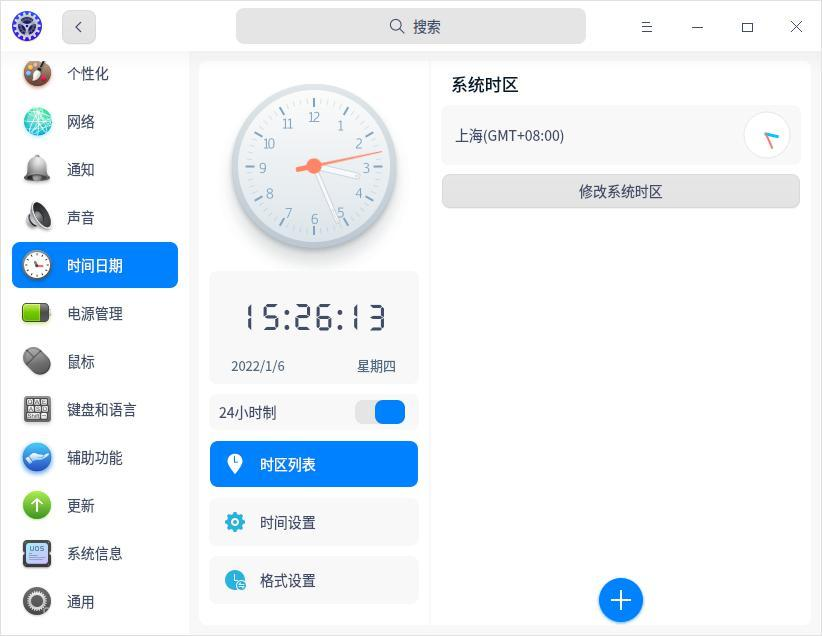
3、需要修改时,单击修改系统时区。
4、通过搜索或地图选择所在地对应的时区。使用北京时间时,可选择上海或北京等对应GMT+08:00的时区。
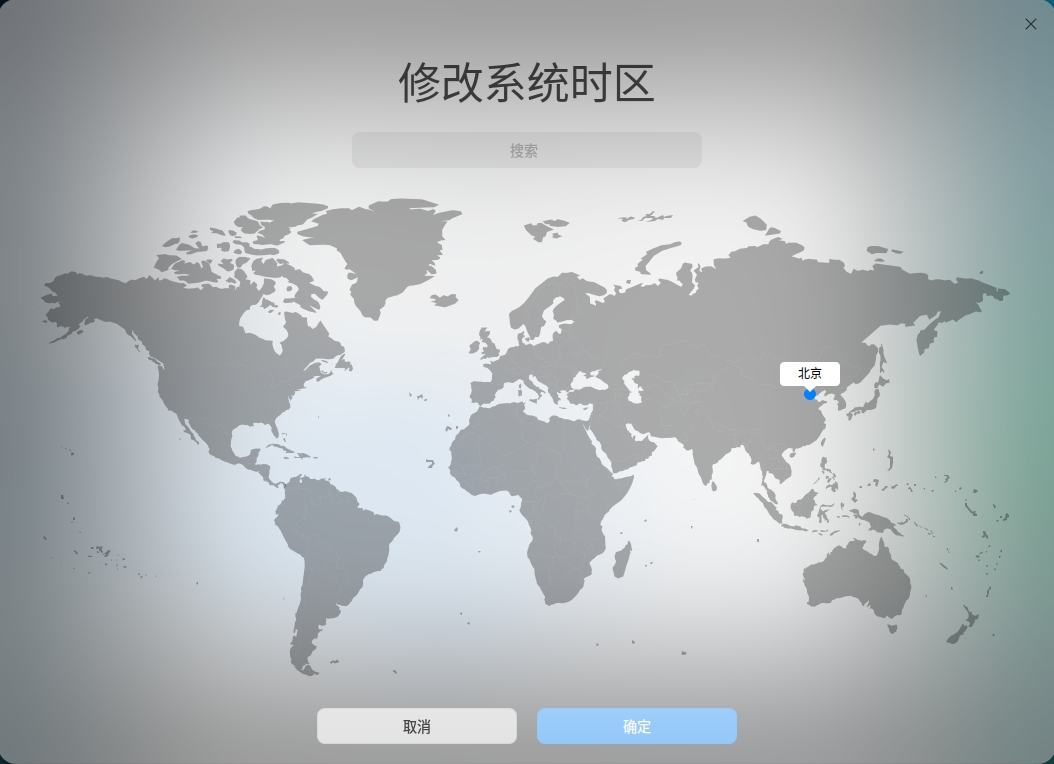
5、核对选择后,单击确定。
二、联网时自动同步时间
可以访问时间服务器时,优先使用自动同步。
(1)进入时间设置。
(2)打开自动同步配置。
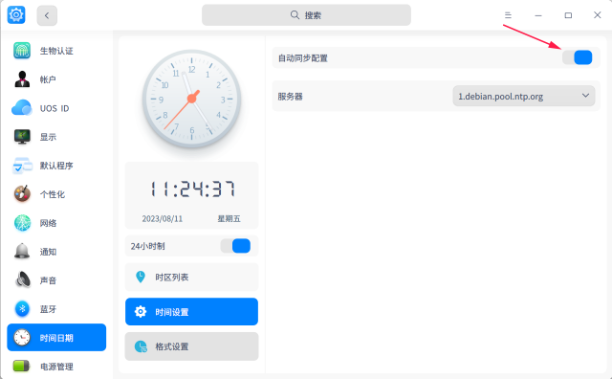
(3)检查服务器选项。若同步后时间仍不准确,在现有列表中切换能够连接的时间服务器;单位内网使用管理员提供的同步服务器。
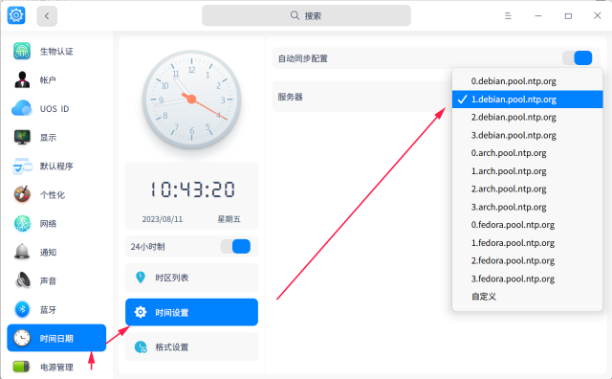
(4)观察时间是否已同步为准确数值。
三、关闭同步后手动调整
断网或有明确手动校时需求时再使用此方法。
第一步:进入时间设置,关闭自动同步配置。
第二步:在页面提供的选项中设置正确的日期和时间。
第三步:核对数值后,单击确定;如出现身份验证,使用有权限的账户完成认证。
第四步:查看任务栏,确认日期和时间已更新。
第五步:恢复正常联网校时后,可以重新打开自动同步配置。如果只需改成24小时显示,调整24小时制开关即可,无需修改实际时间。

























