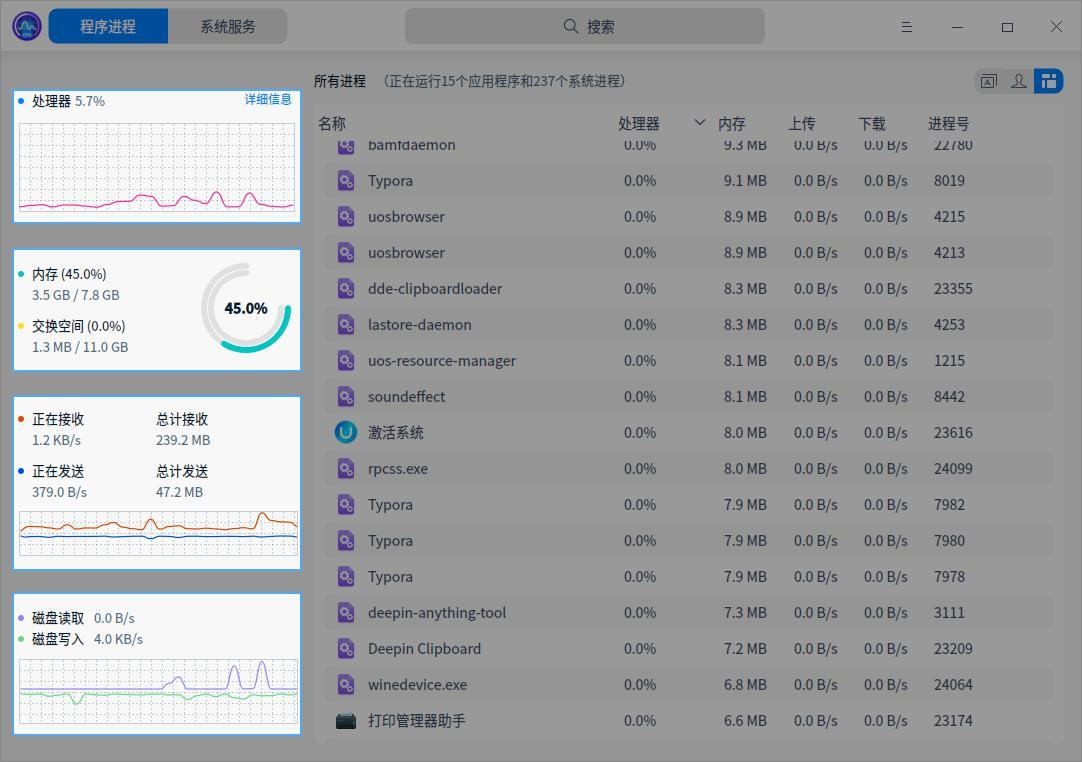
统信UOS V20桌面版可以在设备管理器的“内存”和“存储设备”中查看内存条容量、类型、速度及硬盘型号、介质类型和容量。若只想了解当前内存占用,可另看系统监视器;物理内存、交换空间、硬盘总容量和分区剩余空间是不同概念,查询时应分开记录。
一、查看内存条的配置
需要确认容量、型号和内存类型时,使用设备管理器。
第一步:打开启动器,搜索设备管理器。
第二步:单击搜索结果,运行设备管理器。
第三步:选择左侧的内存。
第四步:选择列表中的内存条,读取名称、制造商、类型、速度和大小;列出多条内存时,逐条选择查看。
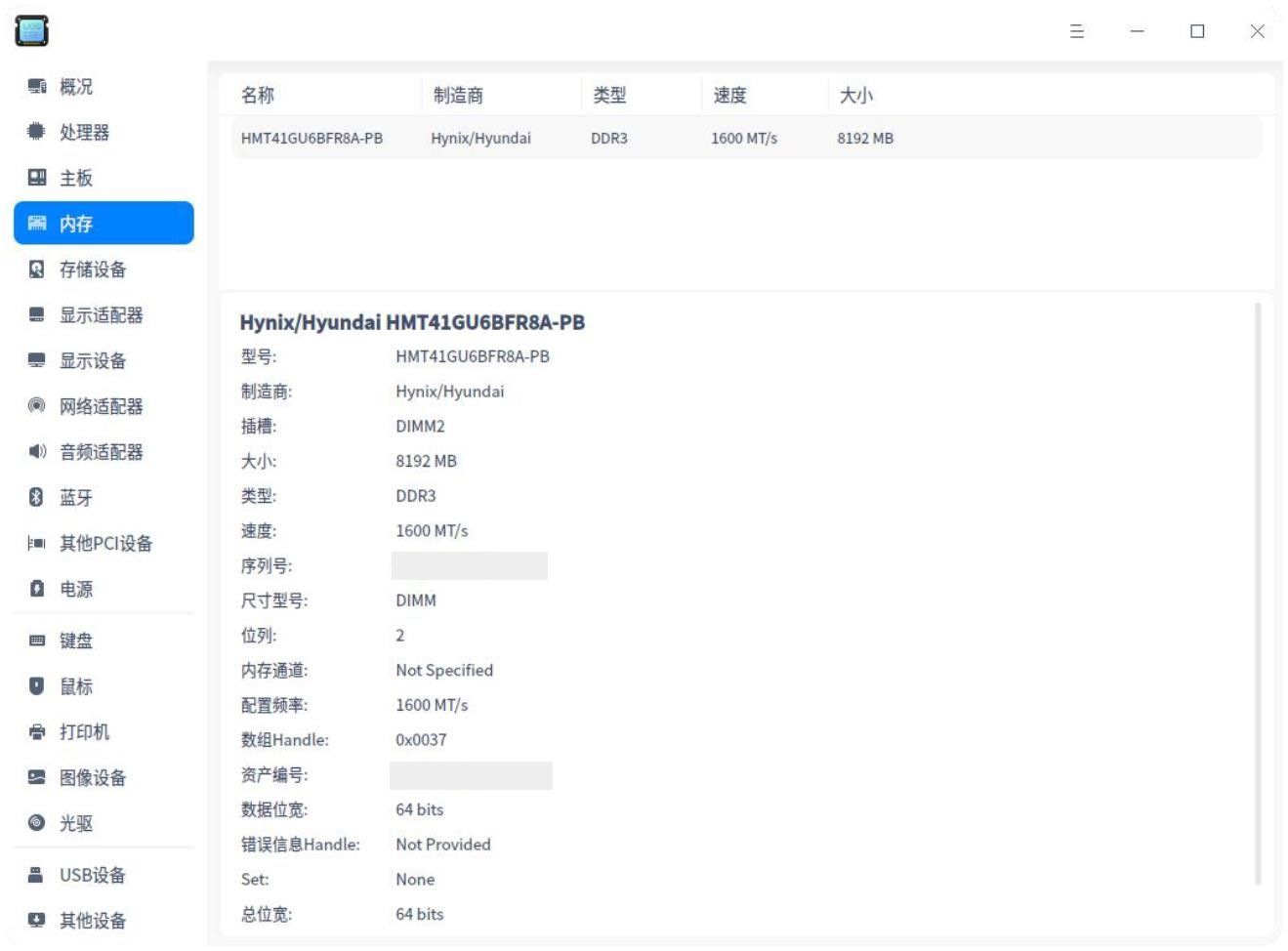
第五步:记录容量及DDR类型等配置。设备未报告的插槽、速度或厂商信息可能为空,不能据此推断内存条损坏。
二、查看硬盘型号和容量
多块硬盘应分别查询,避免把某个分区的空闲空间当成整盘容量。
① 在设备管理器中选择存储设备。
② 单击列表中需要查询的一块硬盘。
③ 查看其型号、介质类型和容量。HDD通常表示机械硬盘,SSD表示固态硬盘。
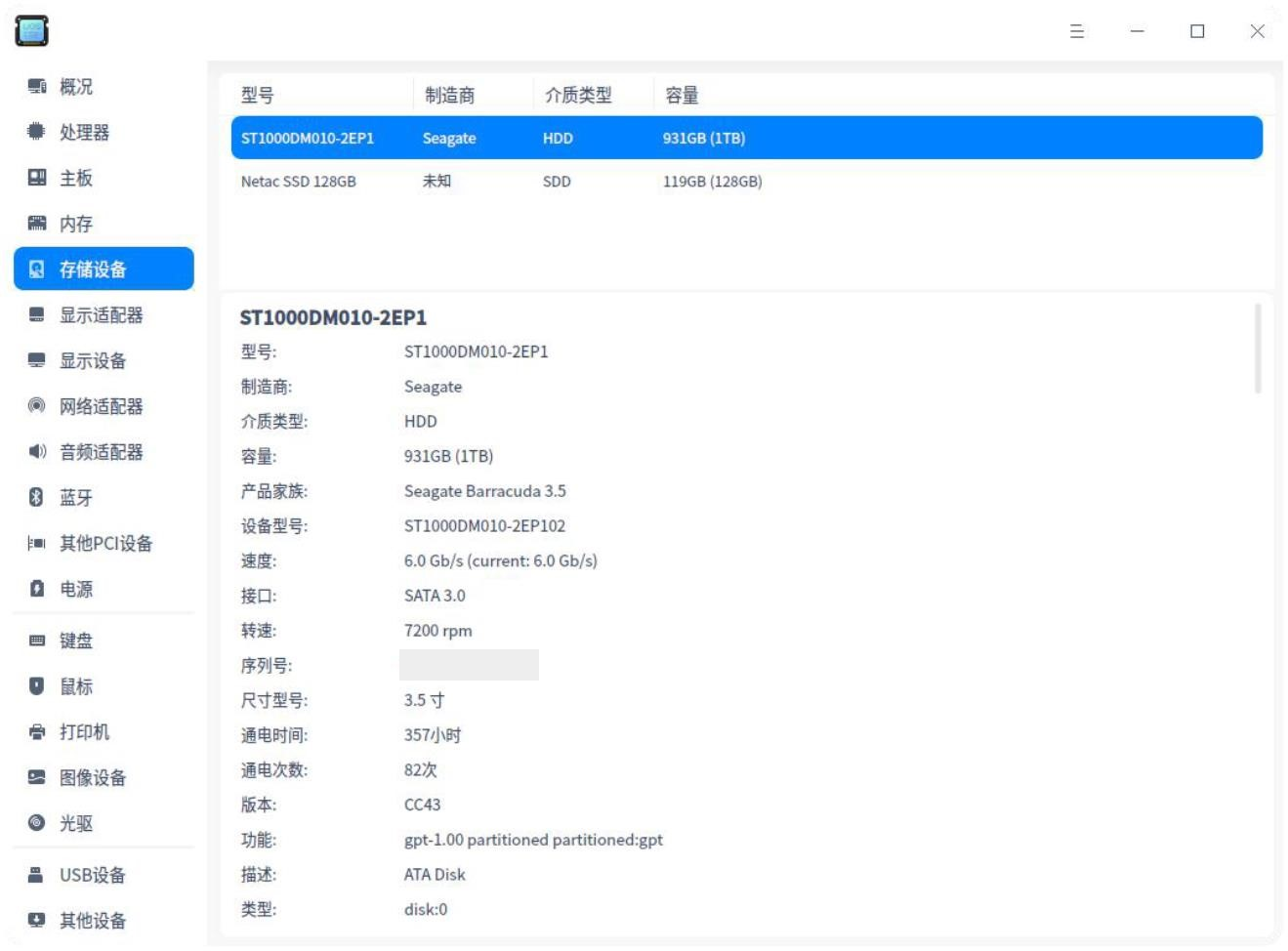
④ 需要了解接口或转速时,继续查看详细字段;有多块设备时,切换后分别记录。容量按界面数值及单位记录,不把某个分区的空闲空间当成整盘容量。
三、补充查看当前内存使用情况
系统监视器适合区分已安装配置与当前运行占用。
(1)从启动器运行系统监视器。
(2)进入程序进程页面。
(3)打开主菜单中的视图,选择舒展模式。
(4)查看左侧内存区域的已用量/总量和占用百分比。交换空间单独显示,不应与物理内存容量相加;硬盘的实际配置仍以设备管理器中的设备信息为准。