








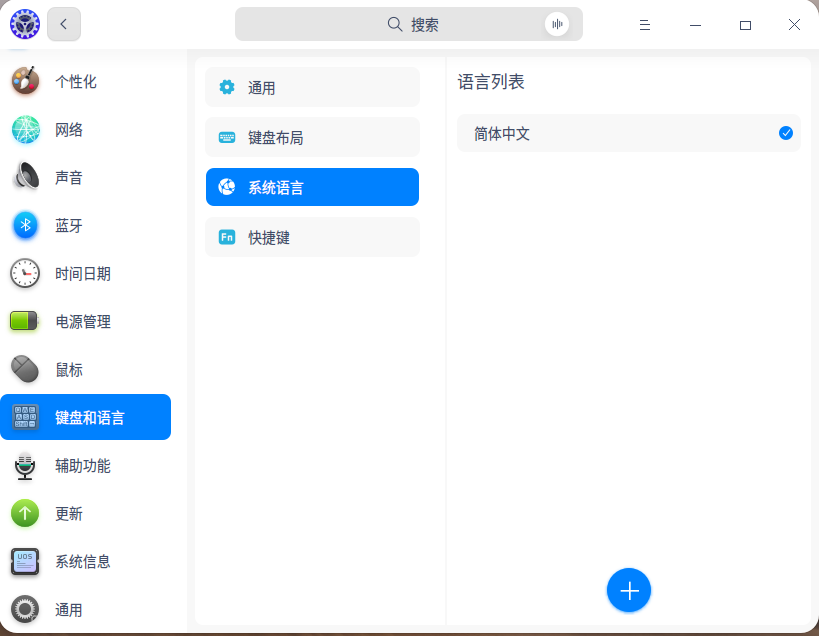
统信UOS V20桌面版切换简体中文界面,可进入“控制中心—键盘和语言—系统语言”,添加或选择“简体中文”,等待所需语言包安装完成,再注销后重新登录;部分机型的引导要求重启。切换系统显示语言与切换中文输入法是两项设置,不能只切换输入法就认为系统界面已更改。
一、打开系统语言设置
界面为英文时,可按对应名称寻找设置入口。
① 单击任务栏上的控制中心齿轮图标;英文界面中对应Control Center。

② 选择键盘和语言,英文名称对应Keyboard and Language。
③ 打开系统语言,英文名称对应System Language。不要进入输入法或键盘布局后就停止。
二、添加并选择简体中文
已有简体中文时直接选择;没有时先添加,两种情况按本机列表处理。
(1)检查语言列表。已有简体中文时直接选择,然后跳至第4项等待语言包完成。
(2)如果列表中没有简体中文,单击添加“+”,打开语言列表。
(3)找到并选择简体中文。
(4)等待系统安装所需语言包,期间保持所需网络连接;安装尚未结束时不要注销。
三、刷新会话并确认界面语言
注销前先保存正在编辑的文件。
第1步:保存正在编辑的文件。
第2步:单击任务栏上的电源图标,打开电源界面。
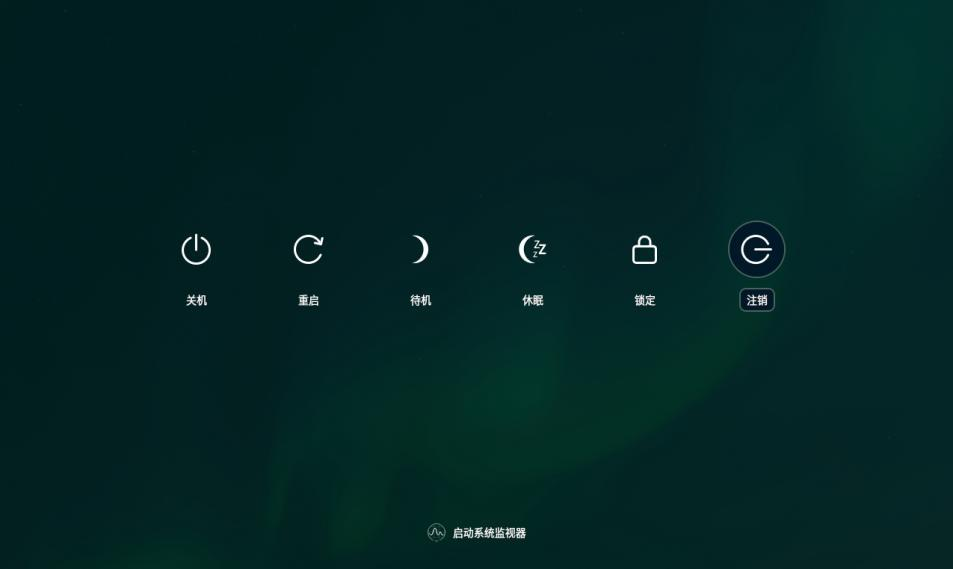
第3步:选择注销,再重新登录;如果当前机型明确提示重启,则按提示重启。更改语言可能影响键盘布局,登录密码应使用正确布局输入。
第4步:重新打开控制中心,确认菜单已切换为中文。
第5步:进入系统语言页面,核对简体中文的选择状态。

























