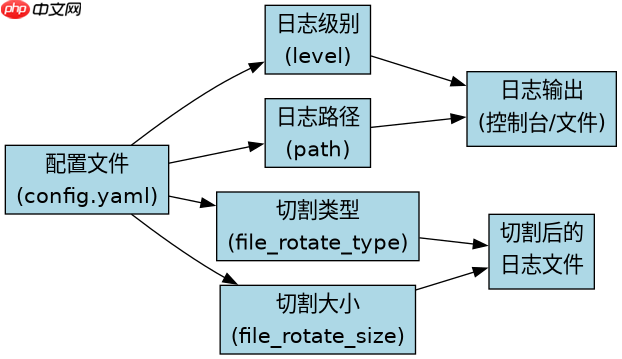
在goframe框架中,日志的分级记录与切割主要通过配置 gf.log 模块实现。你需要在配置文件(如 config.yaml)中定义 path 指定存储目录,设置 level 控制最低输出级别,并启用 file_rotate_type 为 size 配合 file_rotate_date_format 或 file_rotate_compress 来实现按大小或时间切割。这样配置后,框架会自动将不同级别的日志写入对应文件并按策略归档。
如何配置基础日志路径与输出级别
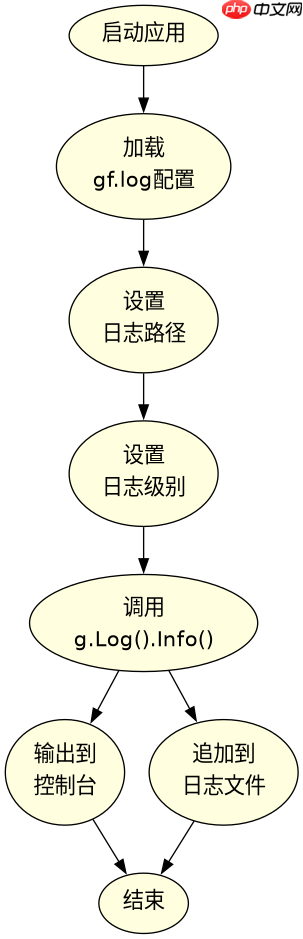
要开启基础日志功能,需在 config.yaml 中配置 gf.log 节点。设置 path 为日志存放目录,level 设为 all 以记录所有级别日志。此时日志会默认输出到控制台和文件。
package main

import (
	"github.com/gogf/gf/v2/frame/g"
	"github.com/gogf/gf/v2/os/glog"
)

func main() {
	// 初始化日志配置(通常由框架自动加载 config.yaml)
	// 假设 config.yaml 已配置 gf.log.path = "/tmp/logs"
	glog.SetPath("/tmp/logs")
	glog.SetLevel(glog.LEVEL_ALL)

	g.Log().Info("This is an info log")
	g.Log().Error("This is an error log")
}
运行上述代码后,会在 /tmp/logs 目录下生成日志文件。若未配置切割,文件会持续增大。

如何实现按文件大小切割日志
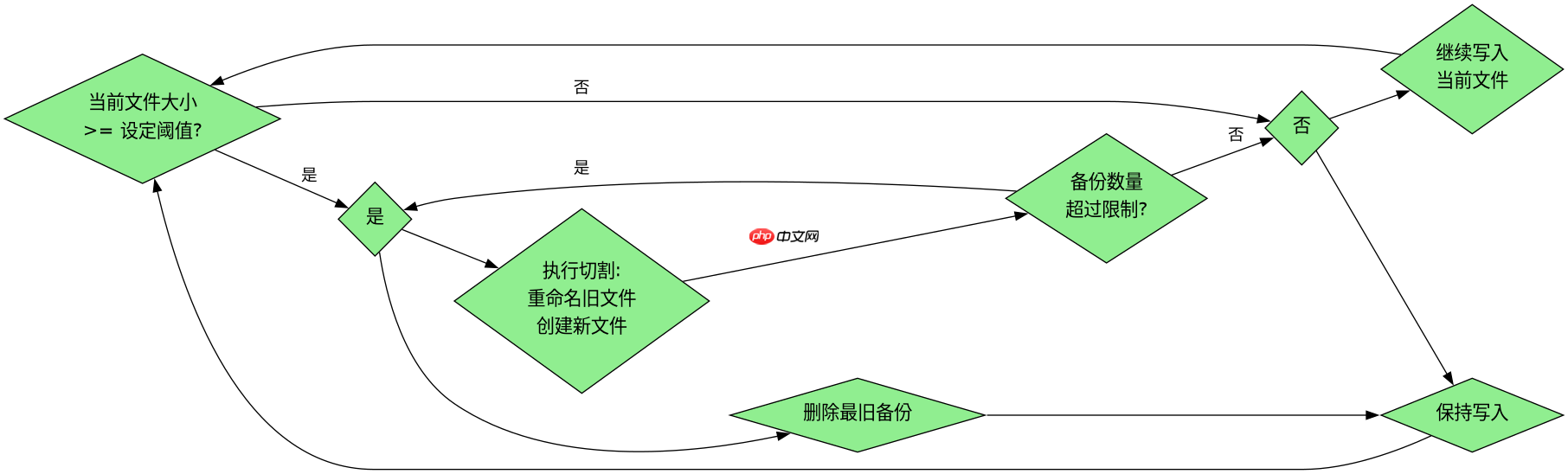
要实现按大小切割,需设置 file_rotate_type 为 size,并通过 file_rotate_size 指定单文件大小阈值(单位MB)。同时可设置 file_rotate_backup_num 保留备份数量。
package main

import (
	"github.com/gogf/gf/v2/frame/g"
	"github.com/gogf/gf/v2/os/glog"
)

func main() {
	glog.SetPath("/tmp/logs")
	glog.SetLevel(glog.LEVEL_ALL)
	glog.SetRotateSize(10) // 10MB切割
	glog.SetRotateBackupNum(5) // 保留5个备份

	for i := 0; i < 1000; i++ {
		g.Log().Info("Generating large log content to trigger rotation...", i)
	}
}
该程序会生成大量日志,当单个文件达到10MB时自动切割,并保留最近5个备份文件。
日志切割后文件名包含哪些信息
日志切割后的文件名默认包含日期和时间戳。例如 app-2023-10-01.log。可通过 file_rotate_date_format 自定义格式。切割时,原文件重命名为带时间戳的名称,新日志写入新文件。