使用GoFrame框架创建定时任务的步骤
在goframe中创建定时任务的核心步骤是实例化调度器、定义任务逻辑并注册到调度器,最后启动调度器。具体做法是调用 gtimer.new() 获取调度器实例,使用 .add() 方法绑定时间间隔或cron表达式与具体的执行函数,并通过 .start() 方法启动后台协程运行任务。

如何设置固定频率的简单定时任务
对于需要按固定时间间隔(如每5秒)重复执行的任务,可以直接使用 Add 方法的第一个参数指定时间.Duration类型。这种方式适合简单的周期性轮询或数据清理场景,无需复杂的Cron表达式语法。
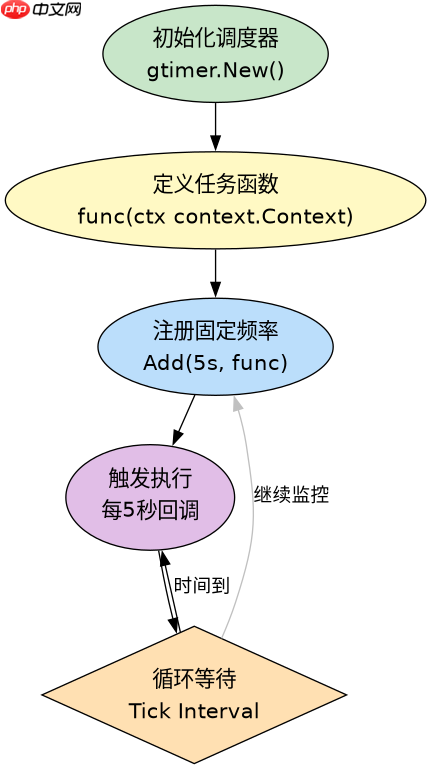

package main

import (
	"context"
	"time"

	"github.com/gogf/gf/v2/os/gtimer"
)

func main() {
	// 1. 创建调度器实例
	scheduler := gtimer.New()

	// 2. 定义任务逻辑
	taskFunc := func(ctx context.Context) {
		println("执行固定频率任务:当前时间", time.Now().Format("15:04:05"))
	}

	// 3. 注册任务:每5秒执行一次
	scheduler.Add(5*time.Second, taskFunc)

	// 4. 启动调度器
	scheduler.Start()

	// 主进程保持运行,否则程序会立即退出
	select {}
}
如何使用Cron表达式实现复杂调度
当任务需要更精确的时间控制(如每天凌晨2点执行),应使用Cron表达式作为 Add 方法的第一个参数。GoFrame底层支持标准Cron语法,允许指定分、时、日、月、周等维度的触发条件,满足企业级定时作业需求。
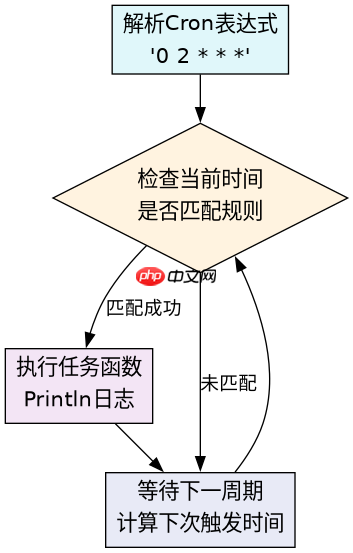
package main

import (
	"context"

	"github.com/gogf/gf/v2/os/gtimer"
)

func main() {
	scheduler := gtimer.New()

	// 定义任务逻辑
	cronTask := func(ctx context.Context) {
		println("执行Cron任务:每天凌晨2点触发")
	}

	// 注册Cron任务:每天凌晨2点0分执行
	// Cron格式: 分 时 日 月 周
	scheduler.Add("0 2 * * *", cronTask)

	scheduler.Start()

	select {}
}
基于程序中某个输入、条件或结果的具体问题
如果未在代码末尾添加阻塞语句(如 select{} 或 time.Sleep),主程序会在启动调度器后立即退出,导致所有注册的定时任务无法执行。这是因为GoFrame的 Start() 方法仅在后台启动协程,不会阻塞当前goroutine。开发者必须确保主goroutine存活,才能维持定时任务的持续运行。