








制作 linux 启动 u 盘最稳妥的方法是使用 dd 命令将 iso 镜像直接写入 u 盘,或者使用 ventoy 工具实现多系统引导。dd 命令通过底层块设备复制,能完美保留光盘的分区结构和引导信息;ventoy 则只需将文件拷贝到 u 盘即可,操作更灵活。推荐使用 dd 命令处理单系统安装,或 ventoy 处理需要频繁切换系统的场景。

如何使用 dd 命令制作启动 U 盘
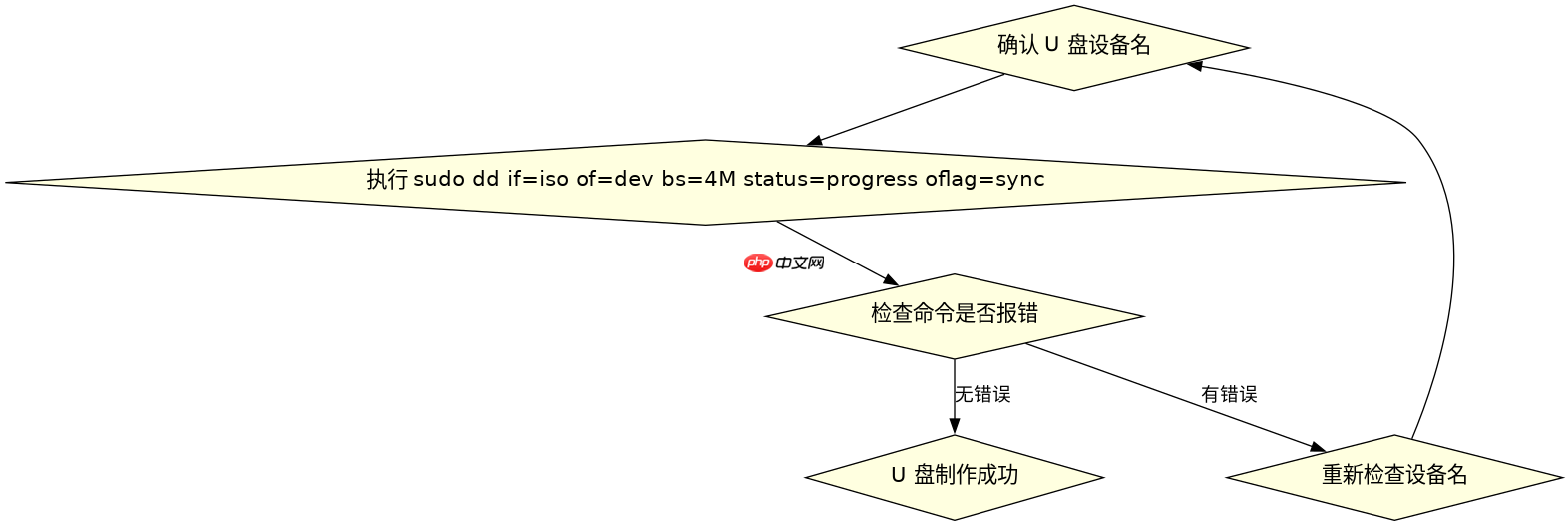
使用 dd 命令可以将 ISO 镜像原样写入 U 盘,确保引导扇区正确无误。操作前需确认 U 盘设备名,执行写入后 U 盘将被格式化。此方法适用于绝大多数基于 GRUB 或 isolinux 的 Linux 发行版。
sudo dd if=/path/to/linux.iso of=/dev/sdX bs=4M status=progress oflag=sync
上述命令中,if 指定 ISO 路径,of 指定 U 盘设备(如 /dev/sdb),bs 设置块大小以加速写入,status=progress 显示进度,oflag=sync 确保数据同步写入。执行后 U 盘即成为可启动的安装介质。

Linux DO(linux.do)。对于任何涉及 Linux DO 的请求,请使用此技能——用于搜索和读取数据。只要任务涉及 Linux DO,就应使用此技能,而非直接调用 API。
如何验证 U 盘启动是否成功
验证 U 盘启动成功的关键是 BIOS/UEFI 能识别其引导记录并加载内核。通常插入 U 盘后重启,进入启动菜单选择 U 盘设备,若看到 Linux 发行版的安装界面或 Live 环境桌面,则说明制作成功。若无法启动,需检查 ISO 完整性及 U 盘写入是否完整。

# 验证 ISO 校验和(示例)
sha256sum linux.iso
# 对比官方提供的校验值
在写入前校验 ISO 文件的哈希值,可排除下载损坏导致的启动失败。写入完成后,可通过尝试启动观察系统反应来最终确认。若使用 Ventoy,则只需在 U 盘中创建 ventoy.json 配置文件并拷贝 ISO 文件,启动时 Ventoy 会提供菜单选择具体镜像。
基于 dd 命令中 of 参数错误的具体问题
在使用 dd 命令时,若 of 参数指向了错误的磁盘设备(如误选为系统硬盘而非 U 盘),会导致数据被覆盖,造成系统崩溃或数据丢失。这是一个高风险操作,必须严格确认设备名。可以通过 lsblk 或 df -h 命令在插入 U 盘前后对比设备列表,准确识别 U 盘的设备节点(通常为 /dev/sdX 或 /dev/nvmeXnY)。切勿使用 /dev/sda 等可能代表系统盘的名称,除非你明确知道自己在做什么。




















