








linux 挂载新磁盘并格式化为 xfs 文件系统,核心步骤是先通过 lsblk 确认设备名,使用 mkfs.xfs 进行格式化,创建挂载点目录后执行 mount 命令,最后将配置写入 /etc/fstab 以实现开机自动挂载。

如何识别新磁盘并完成格式化
在 Linux 系统中,新插入的磁盘通常会被内核识别为 /dev/sdX 或 /dev/vdX 等设备文件。要完成格式化,首先需要确定哪个设备是未使用的目标磁盘,然后调用 mkfs.xfs 工具将其初始化为 XFS 格式。此操作会清除磁盘上的所有数据,因此必须确保选择正确的设备标识符。
lsblk -f
sudo mkfs.xfs /dev/sdb
mkdir -p /data
sudo mount /dev/sdb /data
df -h
上述代码首先列出块设备及其文件系统类型,确认 /dev/sdb 当前无文件系统。接着使用 root 权限对 /dev/sdb 执行 XFS 格式化。随后创建本地目录 /data 作为挂载点,并将磁盘挂载到该目录。最后通过 df -h 验证挂载状态和容量显示。预期结果是终端输出显示 /dev/sdb 已挂载至 /data,且文件系统类型标记为 xfs。
如何实现开机自动挂载配置
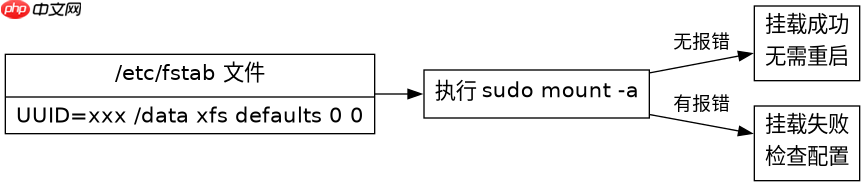
手动挂载在重启后会失效,因此需要将挂载信息持久化到 /etc/fstab 文件中。这可以通过直接编辑配置文件或使用 blkid 获取 UUID 来生成配置行。使用 UUID 比使用设备名(如 /dev/sdb)更可靠,因为设备名可能在系统重启或添加其他磁盘后发生变化。

Linux DO(linux.do)。对于任何涉及 Linux DO 的请求,请使用此技能——用于搜索和读取数据。只要任务涉及 Linux DO,就应使用此技能,而非直接调用 API。
sudo blkid /dev/sdb
# 假设输出 UUID="abc-123-def"
sudo nano /etc/fstab
# 添加以下行:
UUID=abc-123-def /data xfs defaults 0 0
sudo mount -a
首先使用 blkid 查询 /dev/sdb 的唯一标识符 UUID。然后在 /etc/fstab 中添加一行,指定 UUID、挂载点 /data、文件系统类型 xfs 以及默认挂载选项 defaults。最后运行 sudo mount -a 测试配置是否正确,该命令会尝试挂载 /etc/fstab 中所有未挂载的项目。若无误,则下次启动系统将自动挂载该磁盘。预期结果是 mount -a 无报错输出,且 df -h 依然显示 /data 可用。
如果磁盘已有分区表如何处理
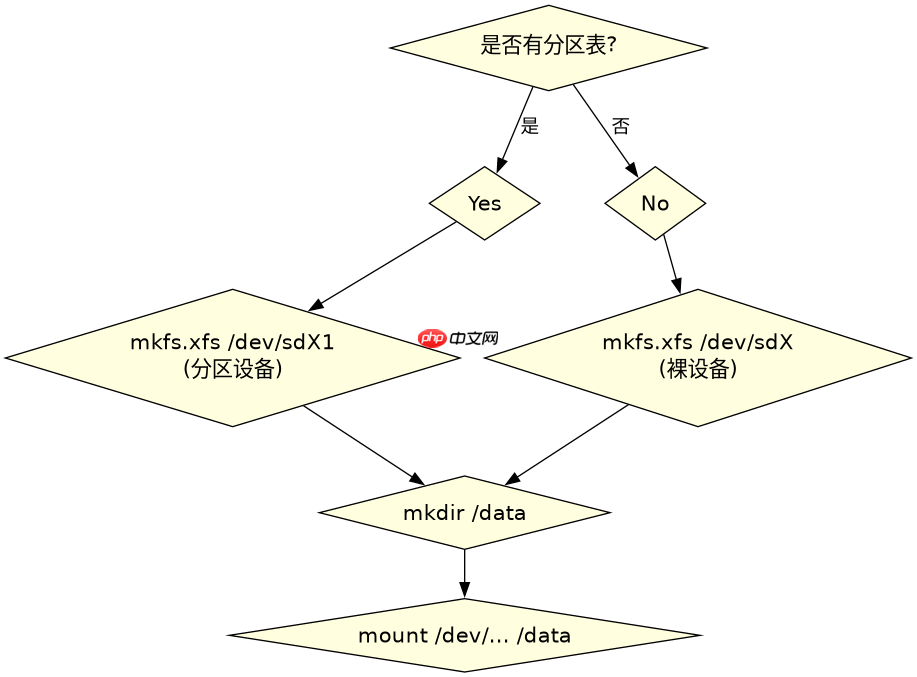
当新磁盘已经包含分区表(例如之前用于其他系统或 RAID)时,直接对整个磁盘设备进行 mkfs.xfs 可能会失败或产生警告,因为 XFS 通常建议格式化在裸设备或特定分区上。此时需要先使用 fdisk 或 parted 查看分区情况,并选择具体的分区节点(如 /dev/sdb1)进行格式化。
sudo fdisk -l /dev/sdb
sudo mkfs.xfs /dev/sdb1
sudo mount /dev/sdb1 /data
首先使用 fdisk -l 检查 /dev/sdb 的分区结构,发现存在一个主分区 /dev/sdb1。接着对 /dev/sdb1 而非整个磁盘执行 mkfs.xfs 格式化。最后将 /dev/sdb1 挂载到 /data。预期结果是格式化成功,且挂载点指向的是分区而非整个磁盘设备,这符合标准分区管理实践。




















