








0x00000077蓝屏主因是系统加载分页文件失败,常见于更新补丁兼容性冲突、硬盘坏块、内存故障或驱动问题;需优先回滚最新KB补丁、检查磁盘与内存,并启用小内存转储分析DMP文件。
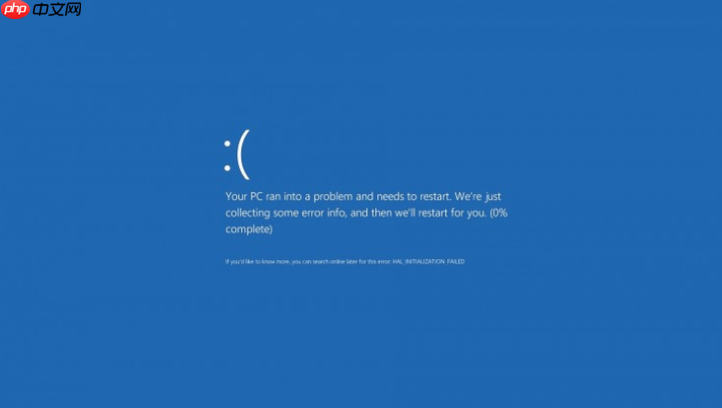
电脑蓝屏反复出现0x00000077错误,且最近刚安装过Windows更新补丁,说明该补丁极可能与当前硬件或驱动存在兼容性冲突,需立即回滚。
确认引发蓝屏的补丁编号
按 Win + R 输入 eventvwr.msc → 打开“Windows 日志 → 系统” → 在右侧点击“筛选当前日志” → 在“事件来源”下拉框中勾选 【WindowsUpdateClient】 → 查看最近3天内“信息”级别事件 → 找到含“成功安装”字样的条目,记录其KB编号(如 KB5034441)。
若找不到明确安装记录,可改用命令行:以管理员身份运行CMD → 输入 wmic qfe list brief /format:table → 按“InstalledOn”列倒序查看,找出最晚安装的KB号。
安全模式下卸载补丁
重启电脑 → 开机时连续按 F8(Win10/11需强制关机3次触发自动修复)→ 选择“疑难解答 → 高级选项 → 启动设置 → 重启”→ 按 4 或 F4 进入安全模式(带网络)。
进入后右键“此电脑”→“管理”→“计算机管理(本地)”→ 展开“服务和应用程序”→ 双击“服务”→ 找到 Windows Update → 右键“停止”,防止回滚中途被新更新干扰。
打开设置 → 更新与安全 → 查看更新历史记录 → 点击“卸载更新” → 在“已安装的更新”列表中找到上一步记下的KB编号 → 右键选择“卸载” → 确认后等待完成 → 【必须重启电脑,否则卸载不生效】。
方法一:使用DISM命令强制回滚(适用于无法进桌面)
制作Windows PE启动U盘(使用Rufus+官方ISO),从U盘启动 → 进入命令提示符 → 输入:DISM /Image:C:\ /Get-Packages → 找到含“KB”和“Installed”的包名(如 Package_for_KB5034441~31bf3856ad364e35~amd64~~10.0.1.5)。
执行卸载命令:DISM /Image:C:\ /Remove-Package /PackageName:Package_for_KB5034441~31bf3856ad364e35~amd64~~10.0.1.5 → 出现“操作成功完成”即表示移除成功。
这一步必须指定完整包名,漏一个字符就会失败;C:\ 是系统盘符,若你的系统装在D:\,请替换为对应盘符。
方法二:通过恢复环境回退到更新前状态
开机强制断电3次 → 进入Windows恢复环境 → “疑难解答”→“高级选项”→“系统还原”→ 选择蓝屏发生前创建的还原点(名称含“Windows 更新”或日期早于问题出现日)→ 执行还原。
注意:系统还原不会删除个人文件,但会移除之后安装的程序、驱动和更新。若未启用系统保护或无可用还原点,此方法不可用。
验证补丁是否已清除
重启进入正常系统 → 按 Win + R 输入 appwiz.cpl → 左侧点击“查看已安装的更新” → 在列表中搜索刚才卸载的KB编号 → 若已消失,说明回滚成功。
同时检查蓝屏是否复现:空闲等待15分钟,再打开任务管理器观察磁盘和内存使用率是否异常飙升——0x00000077常伴随分页文件读取失败,若磁盘持续100%占用,说明底层存储仍有隐患,需进一步检测硬盘健康度。
























