








使用 source map 文件配合浏览器开发者工具即可还原压缩代码的调试环境。在构建工具中开启 sourcemap 生成选项,确保生成的 .map 文件与压缩后的 js 文件部署在同一目录或通过 url 映射关联,浏览器会自动加载该文件并将堆栈跟踪和断点位置映射回原始源码。

Webpack 配置如何生成 Source Map
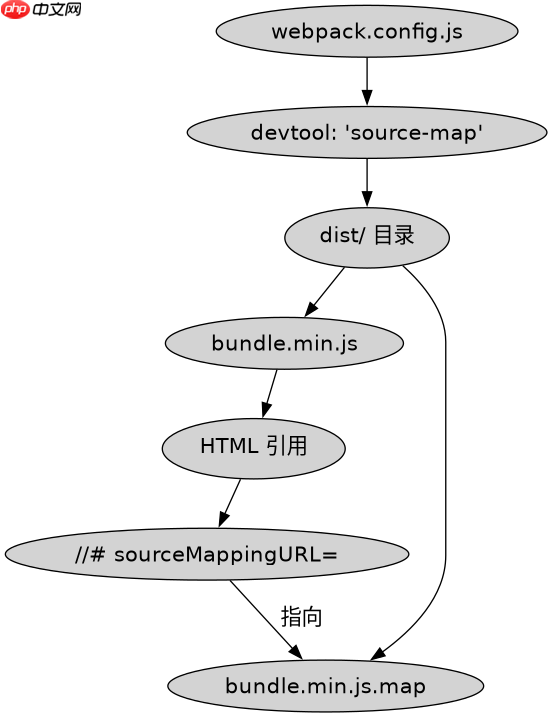
在 webpack.config.js 中使用 devtool 选项控制 Source Map 的生成策略。设置 eval-cheap-module-source-map 或 source-map 可在开发或生产环境中分别平衡构建速度与调试精度。构建完成后,检查输出目录是否包含对应的 .js.map 文件,并在 HTML 引入脚本时确认末尾存在 //# sourceMappingURL=... 注释。
const path = require('path');

module.exports = {
  entry: './src/index.js',
  output: {
    filename: 'bundle.min.js',
    path: path.resolve(__dirname, 'dist')
  },
  devtool: 'source-map',
  mode: 'production'
};
运行 npx webpack 后,dist 目录下会生成 bundle.min.js 和 bundle.min.js.map。浏览器控制台中的 Sources 面板将显示原始文件结构而非压缩后的单行代码。
立即学习“Java免费学习笔记(深入)”;

使用 Husky 将 pre-commit、pre-push 和 commit-msg 检查集成到仓库中,以便代理和开发人员在更改离开工作站之前运行相同的本地防护措施。
Vite 项目中 Source Map 的配置差异
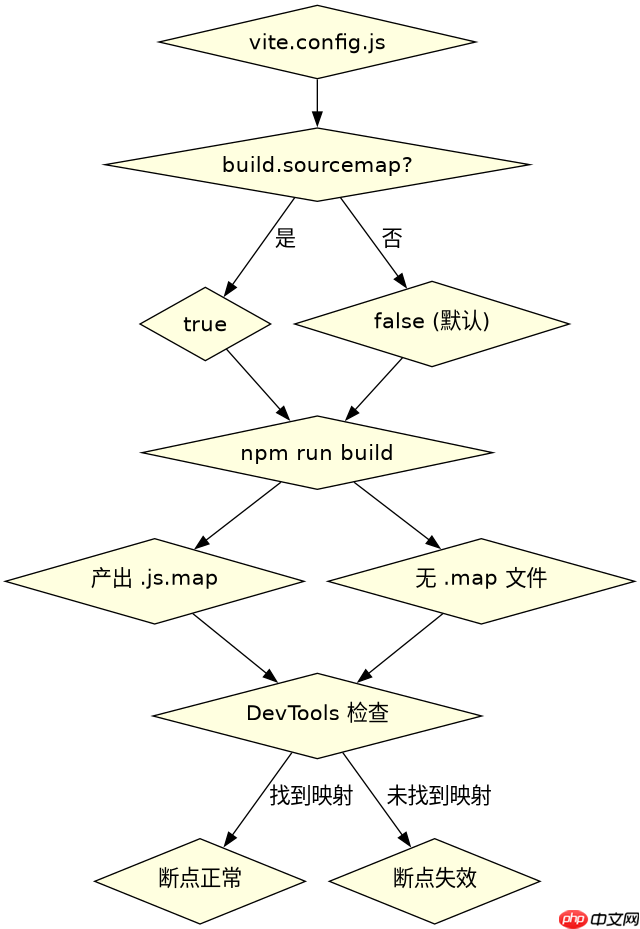
Vite 默认在生产构建中不生成 Source Map,需在 vite.config.js 中显式配置 build.sourcemap 为 true。与 Webpack 不同,Vite 使用 ESBuild 进行压缩,其 Source Map 集成更为直接。配置后执行 npm run build,产物中将自动附带映射文件,且无需手动添加 sourceMappingURL 注释,Vite 会自动处理。
export default {
  build: {
    sourcemap: true,
    minify: 'esbuild'
  }
};
启动 Vite 项目并访问页面,打开 DevTools 的 Network 标签页,可观察到 .js.map 文件的请求。此时在断点处查看变量值,显示的名称与作用域均对应原始源码,而非混淆后的标识符。
Source Map 未正确加载导致断点失效的原因
当浏览器无法找到或解析 Source Map 时,断点将停留在压缩代码行,且变量名不可读。常见原因包括:构建工具未正确输出 .map 文件、服务器未配置正确的 MIME 类型(应为 application/json)、或跨域限制阻止了地图文件的加载。此外,若使用了代码混淆插件但未同步更新 Source Map,也会导致映射错位。验证方法是在 DevTools 的 Sources 面板顶部查看是否有“未找到 Source Map”的警告提示,或通过命令行工具如 sourcemap-cli 校验映射文件的完整性。

















