








优先强制三次异常关机触发恢复环境,进入带网络的安全模式后,用DISM命令从Windows Update修复受损驱动,再通过PnPUtil精准回滚蓝屏前24–72小时安装的可疑驱动,并禁用Windows自动驱动更新以防复发。
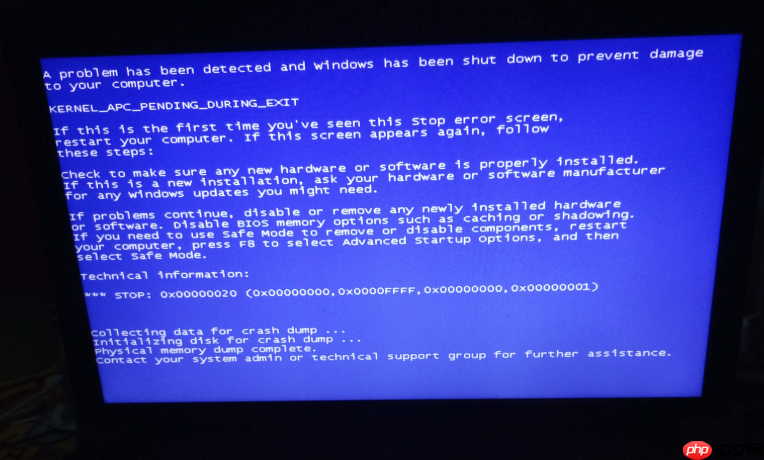
电脑蓝屏后反复重启进不了桌面,怀疑是驱动冲突但又不确定哪一版驱动出问题,想让系统自己识别并修复——Windows 确实内置了自动诊断与回滚机制,关键在于触发它并正确使用官方命令行工具,而不是依赖第三方“一键修复”软件。
强制进入恢复环境激活自动修复
开机时在 Windows 徽标刚出现、尚未转圈前,长按电源键强制关机;重复此操作【必须严格执行3次】,第4次开机将自动跳转至蓝色“选择一个选项”界面。少一次无法激活系统级故障响应逻辑,恢复环境不会加载。
依次点击:疑难解答 → 高级选项 → 启动设置 → 重启。屏幕出现数字列表后,直接按键盘数字键 【5】 进入“带网络的安全模式”。这一步确保后续能联网下载驱动或上传转储文件。
用DISM+Windows更新自动替换损坏驱动
在带网络的安全模式下,以管理员身份打开命令提示符:
输入 dism /online /cleanup-image /restorehealth 并回车。该命令会从 Windows Update 服务器拉取原始系统组件镜像,覆盖当前已损坏的驱动文件(如 nvlddmkm.sys、dxgkrnl.sys 等高频蓝屏驱动模块)。
等待执行完成(通常需8–15分钟),完成后立即运行 winget upgrade --all。这是 Windows 原生包管理器,可批量检测并升级所有通过 Microsoft Store 或 WHQL 认证渠道安装的驱动程序,跳过非官方来源的野鸡驱动。
注意:若系统盘剩余空间不足 8GB,DISM 命令会静默失败且不报错,务必提前清理 C 盘临时文件。
用PnPUtil精准回滚指定驱动版本
第一步:列出最近安装的驱动包
在管理员 PowerShell 中运行:pnputil /enum-drivers | findstr "PublishedDate"。重点查看日期为蓝屏发生前24–72小时内的条目,它们极可能是元凶。
第二步:定位并回退驱动
找到对应驱动的发布ID(如 oem12.inf),执行:pnputil /delete-driver oem12.inf /uninstall。该操作会彻底移除驱动包,并强制系统在下次启动时重新枚举硬件并加载上一版兼容驱动。
第三步:禁用自动驱动更新(防复发)
右键开始按钮 → 系统 → 高级系统设置 → 硬件 → 设备安装设置 → 选择“否,让我选择要执行的操作”→ 勾选“从不安装来自Windows Update的驱动程序”。这能避免系统在后台偷偷装回引发蓝屏的版本。
























