








优先用DDU彻底清除显卡驱动:进安全模式后以管理员身份运行DDU,选择对应品牌按钮,勾选“清理并重启”,90秒内完成深度卸载;再配合360蓝屏修复器自动回滚或深度C盘清理预防复发。
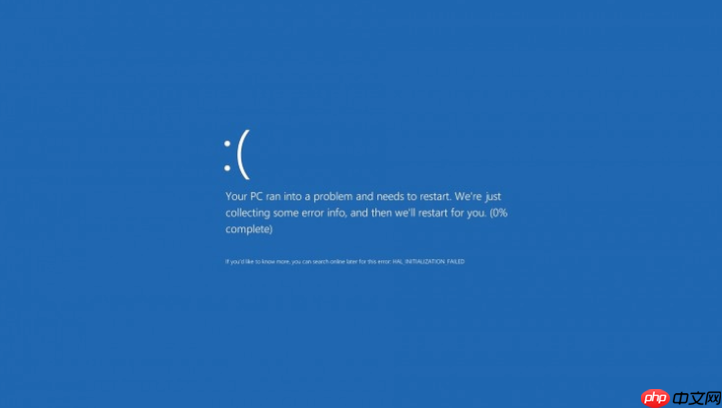
电脑蓝屏驱动冲突怎么一键修复?当显卡、网卡或声卡驱动更新后几秒内就蓝屏,错误代码带 DRIVER_ 前缀(如 DRIVER_IRQL_NOT_LESS_OR_EQUAL),且能进安全模式,说明问题锁定在第三方驱动——此时手动卸载残留多、回退不可靠,必须用专业工具深度清除。
用DDU彻底清除显卡驱动
Display Driver Uninstaller(DDU)是全球公认的驱动清理标准工具,它能删除驱动文件、注册表项、服务项、着色器缓存等全部残留,比设备管理器卸载干净10倍以上。不这样做,重启后系统会自动重装旧版冲突驱动,蓝屏照旧。
① 下载 DDU 官方最新版(v26.9.0.0 或更高),解压后右键以【管理员身份运行】;
② 确保已进入安全模式(F4 启动),点击顶部“NVIDIA”/“AMD”/“Intel”对应品牌按钮;
③ 勾选“清理并重启”,点击执行——整个过程约90秒,完成后自动重启;
④ 重启后桌面显示模糊、分辨率低是正常现象,说明原厂驱动已清空,系统正使用 Microsoft 基本显示适配器运行。
用360安全卫士蓝屏修复器自动诊断
如果你已安装360安全卫士(v13.1及以上),且蓝屏发生在最近一次Windows更新或软件安装后,可跳过安全模式直接调用其云端分析能力,5分钟内完成驱动回滚+注册表修复+dump日志解析。
方法一:启动360安全卫士 → 点击顶部【功能大全】→ 搜索框输入“蓝屏修复器” → 点击【立即修复】;
方法二:若无法进入桌面但能短暂看到登录界面,长按电源键强制关机2次,第3次开机将触发360预埋的蓝屏防护启动项 → 在高级启动菜单中选择【系统蓝屏修复】→ 自动加载备份核心文件并还原至更新前状态。
【注意】此功能需提前在【漏洞修复】设置中启用“系统蓝屏修复功能”,否则无法触发。
用深度C盘清理预防驱动冲突复发
驱动冲突蓝屏常与C盘堆积大量崩溃转储文件(MEMORY.DMP)、驱动临时缓存、旧版.inf安装包有关。这些文件不仅挤占空间,还会干扰新驱动安装时的签名验证流程,导致加载失败蓝屏。
打开深度C盘清理(免费版)→ 左侧点击【C盘瘦身】→ 全盘扫描 → 软件自动识别并勾选“驱动残留缓存”“蓝屏故障日志”“INF安装包副本”三类高危项 → 点击【立即清理】。
这一步做完,下次安装显卡驱动时不会再因旧缓存干扰而触发 win32k.sys 或 dxgkrnl.sys 蓝屏。
























