








蓝屏反复出现且代码含DRIVER、IRQL或SYSTEM_SERVICE_EXCEPTION,基本锁定为驱动损坏或冲突;可通过安全模式回滚/卸载驱动、运行SFC和DISM修复系统文件、或使用系统还原恢复至稳定状态,全程无需重装系统。
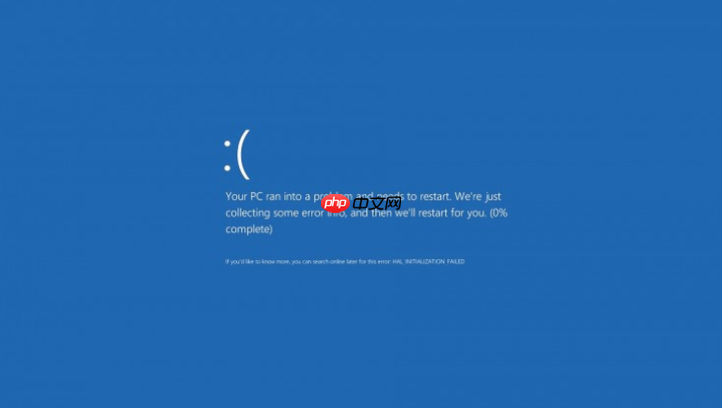
电脑蓝屏反复出现,错误代码里带 DRIVER、IRQL 或 SYSTEM_SERVICE_EXCEPTION 字样,基本可以锁定是驱动损坏或冲突导致——不是所有蓝屏都要重装系统,驱动层面的问题完全可以通过系统自带工具回滚、替换或还原来解决,操作全程无需第三方软件,10分钟内就能打断蓝屏死循环。
进入安全模式卸载/回滚问题驱动
第一步:强制触发Windows恢复环境。开机蓝屏后长按电源键关机,重复此动作【共3次】,第4次开机将自动进入“自动修复”界面。
第二步:依次点击【高级选项】→【启动设置】→【重启】,待屏幕出现功能列表时,立即按【F4】进入纯安全模式(不加载网络驱动,更稳定)。
第三步:右键“开始”按钮 → 选择“设备管理器”,展开“显示适配器”“网络适配器”“声音、视频和游戏控制器”等高频出问题的分类。找到名称旁带黄色感叹号的设备,或回想蓝屏前刚更新过的设备,右键 → 【属性】→【驱动程序】选项卡 → 点击【回退驱动程序】。
注意:如果【回退驱动程序】按钮为灰色,说明当前驱动已是初始版本或未保留旧版备份,此时需选【卸载设备】→ 勾选【删除此设备的驱动程序软件】→ 点击卸载。重启后系统会自动安装兼容的基础驱动,先确保能进桌面再逐步更新。
用系统文件检查器(SFC)修复驱动依赖的系统文件
驱动本身没坏,但调用的DLL、SYS等系统核心文件被破坏,也会引发蓝屏。SFC命令能精准定位并替换这些损坏文件。
在安全模式下,右键“开始” → 【Windows终端(管理员)】,输入以下命令并回车:
sfc /scannow
等待扫描完成(通常需5~12分钟),若提示“发现损坏文件并成功修复”,说明底层支撑已恢复;若提示“无法修复某些文件”,说明系统映像本身已损坏,需配合DISM命令补救。
用DISM命令重建系统映像(SFC失效时必做)
方法一:联网在线修复(推荐优先尝试)
在管理员终端中依次执行:
DISM /Online /Cleanup-Image /RestoreHealth
该命令会从Windows Update服务器下载原始系统文件覆盖本地损坏项,要求网络畅通且Windows Update服务正常运行。
方法二:使用本地镜像源(无网络或在线失败时)
若你有原系统ISO或已挂载的Windows安装镜像,假设光盘符为D:,则执行:
DISM /Online /Cleanup-Image /RestoreHealth /Source:D:\sources\install.wim:1 /LimitAccess
【务必确认install.wim路径准确,否则命令报错且不提示原因】
手动还原驱动备份(仅限提前开启系统保护的用户)
如果蓝屏前已开启系统保护,且创建过还原点,可直接将驱动状态连同注册表、系统文件一起倒退回稳定时刻。
右键“此电脑” → 【属性】→ 左侧【系统保护】→ 点击【系统还原】→ 【下一步】→ 勾选一个蓝屏发生【之前至少24小时】创建的还原点 → 【完成】→ 确认重启。
还原过程全自动,耗时约8~15分钟,完成后系统将回到该时间点的全部驱动与配置状态,个人文档不会被删除。























