在navicat中连接redis,核心操作是新建连接并正确配置端口与认证信息。打开navicat后选择“新建连接”并指定redis类型,填入服务器ip、默认6379端口以及密码即可建立会话。若连接失败,通常是因为防火墙拦截了端口或redis未开启远程访问权限。
如何创建新的Redis连接实例
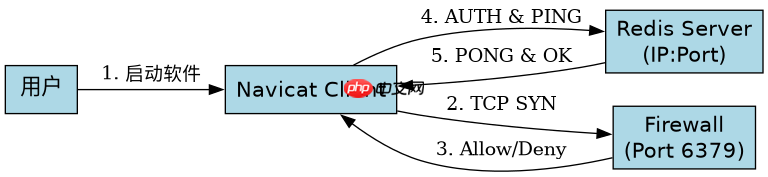
要创建新的Redis连接实例,需在主界面点击“连接”下拉菜单中的“Redis”。在弹出的对话框中填写主机地址、端口号及密码,测试连通性通过后保存即可。这一步骤建立了Navicat客户端与Redis服务端的基础通信链路。

Navicat Premium 17.1
下载
Navicat Premium 17.1 Windows x64 历史系列获取入口。该系列扩展 Garnet、PolarDB 等连接支持,并增强可视化查询解释与 Redis 树视图;未核实到公开固定安装包直链。
步骤如下:
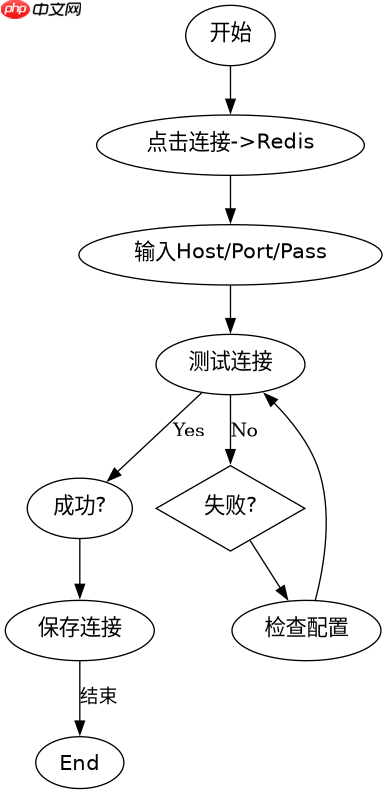
1. 打开Navicat Premium。
2. 点击左上角“连接”按钮,选择“Redis”。
3. 在常规选项卡中输入主机(如localhost)和端口(6379)。
4. 在密码选项卡中输入auth密码。
5. 点击“测试连接”验证配置。
6. 点击“确定”保存连接。
连接失败时常见的排查点有哪些
连接失败时,主要排查点是网络可达性和Redis配置文件限制。需确认服务器防火墙是否放行6379端口,并检查redis.conf中bind指令是否允许外部IP访问,同时确保requirepass已设置且输入正确。

排查清单:
- 检查防火墙:firewall-cmd --add-port=6379/tcp
- 检查Redis配置:grep bind /etc/redis/redis.conf
- 检查密码:config get requirepass
- 重启Redis服务:systemctl restart redis
如何在连接成功后浏览Key数据结构
在连接成功后,可以通过左侧导航树展开数据库节点来浏览Key。双击具体的Key可以查看其值,Navicat支持以表格或JSON格式展示Hash、List等复杂结构,便于直观分析数据内容。