








在 jdk 安装后 maven 找不到 java,通常是因为系统环境变量 java_home 未配置或 path 中缺少 %java_home%\bin。解决方法是手动设置这两个变量并重启终端,使 mvn 能正确调用 java 命令。

Maven 如何定位 Java 环境
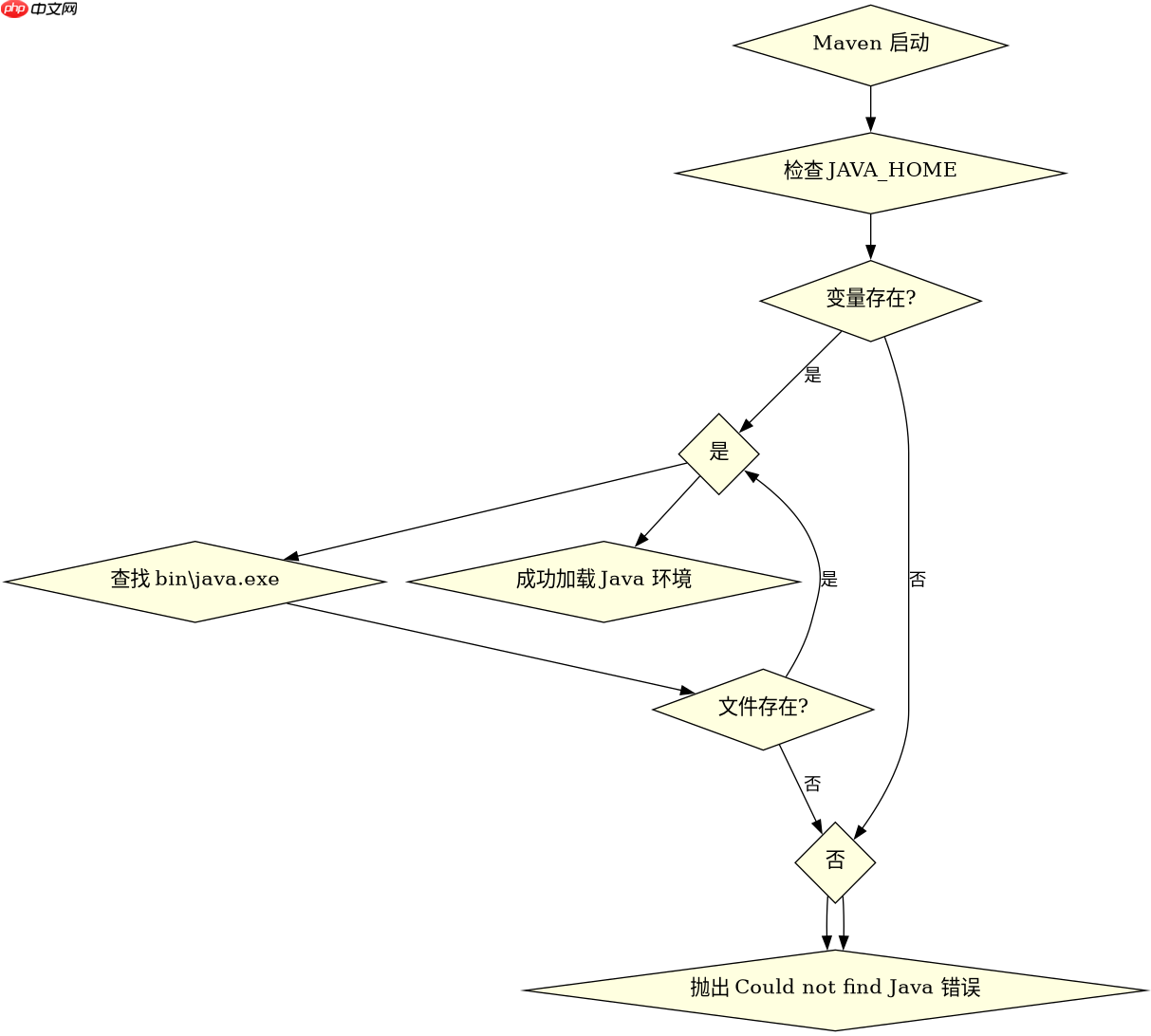
Maven 通过检查 JAVA_HOME 环境变量来寻找 JDK 根目录,并在其 bin 子目录下查找 java.exe。如果该变量缺失或路径错误,Maven 会抛出 Could not find Java 错误。确保 JAVA_HOME 指向正确的 JDK 安装路径,例如 C:\Program Files\Java\jdk-17,并将 %JAVA_HOME%\bin 添加到 PATH 中,即可解决此问题。
set JAVA_HOME=C:\Program Files\Java\jdk-17
set PATH=%JAVA_HOME%\bin;%PATH%
mvn -version
运行上述命令后,mvn -version 应输出包含 Java version 和 Java home 的信息,确认 Maven 已识别 Java 环境。
立即学习“Java免费学习笔记(深入)”;

使用 Husky 将 pre-commit、pre-push 和 commit-msg 检查集成到仓库中,以便代理和开发人员在更改离开工作站之前运行相同的本地防护措施。
验证环境变量配置是否正确
配置完环境变量后,需验证 JAVA_HOME 和 PATH 是否生效。在命令行执行 echo %JAVA_HOME% 和 where java,前者应返回 JDK 路径,后者应返回 java.exe 的完整路径。若 where java 无输出,说明 PATH 未正确包含 %JAVA_HOME%\bin,需重新检查 PATH 设置。

echo %JAVA_HOME%
where java
mvn -v
若 echo %JAVA_HOME% 显示空值,说明变量未设置;若 where java 报错,说明 PATH 缺失。修正后再次运行 mvn -v,应看到 Java 版本信息,表明问题已解决。
JDK 版本与 Maven 兼容性检查
即使环境变量配置正确,若 JDK 版本过低(如低于 8),Maven 可能无法正常运行。Maven 3.6+ 要求 JDK 8 或更高版本。使用 java -version 检查当前 JDK 版本,若低于 8,需升级 JDK 并更新 JAVA_HOME。例如,将 JAVA_HOME 改为 C:\Program Files\Java\jdk-17,并确保 PATH 指向新路径,以兼容现代 Maven 版本。


















