








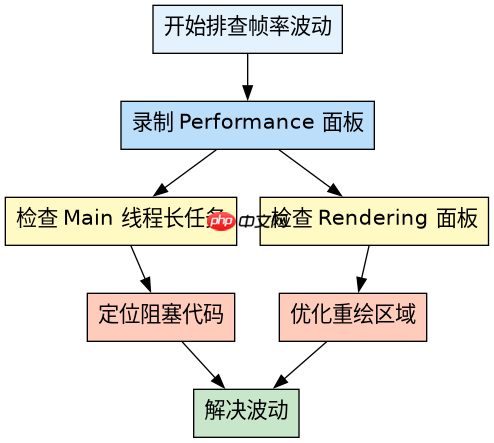
排查 javascript 运行时帧率波动,核心在于区分是主线程阻塞导致的掉帧,还是 gpu 渲染瓶颈。通过 chrome devtools 的 performance 面板录制一段包含波动的操作,观察 main 线程的任务队列是否出现长任务(long task),同时检查 rendering 面板中的 layer 统计和 paint flashing 效果,定位具体的重绘区域和合成开销。
如何识别导致掉帧的主线程阻塞代码
要识别导致掉帧的代码,需关注 Performance 面板中 Main 线程时间轴上的紫色或红色长条块。这些块代表执行时间超过 50ms 的任务,会直接抢占渲染帧的时间片。通过点击这些块并查看 Call Tree,可以定位到具体的函数调用栈,从而找到引发阻塞的逻辑,如复杂的 DOM 操作、大量计算或未优化的事件处理程序。

const btn = document.getElementById('btn');
btn.addEventListener('click', () => {
    const start = performance.now();
    // 模拟耗时操作
    for (let i = 0; i < 1e7; i++) {
        Math.sqrt(i);
    }
    console.log(`Took ${performance.now() - start}ms`);
});
如何利用 Paint Flashing 定位重绘热点
利用 Paint Flashing 功能可以快速定位页面上频繁重绘的区域。在 DevTools 的 Rendering 面板中勾选 Paint flashing,页面会在每次重绘时闪烁特定颜色。通过观察闪烁的频率和位置,可以判断哪些元素导致了不必要的重排或重绘。结合 Layers 面板,还可以进一步分析哪些元素被提升为独立图层,从而评估合成开销。

FilePond 是一个 JavaScript 文件上传库,支持通过拖拽、粘贴和 API 方式处理文件、目录、URL 和 Data URI。它包含内置的图像优化功能、异步分块上传功能,并提供了适用于 React、Vue、Angular 和 Svelte 的适配器。
立即学习“Java免费学习笔记(深入)”;
当主线程空闲但帧率仍低时如何排查
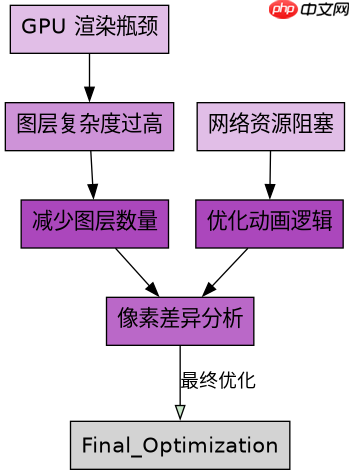
如果主线程没有长任务但帧率依然低下,问题通常出在 GPU 渲染瓶颈或网络资源加载上。此时应检查 Network 面板中的资源加载情况,确认是否有大型图片或视频阻塞了渲染。同时,在 Layers 面板中查看图层的复杂度和重叠情况,过多的图层叠加会导致合成性能下降。此外,使用 Screenshot 模式对比不同帧的像素差异,可以直观地看到哪些区域发生了实际变化,从而优化动画逻辑。
















