








ultraiso处理超过4gb的镜像时,要先分清是复制一个大iso,还是制作启动u盘。fat32限制单个文件大小,并非ultraiso只能处理小镜像。普通存储可在备份后改用支持大文件的文件系统;启动盘还要满足固件读取和镜像引导要求,不能只改容量栏或一律选ntfs。
容量标尺不能解除文件系统限制
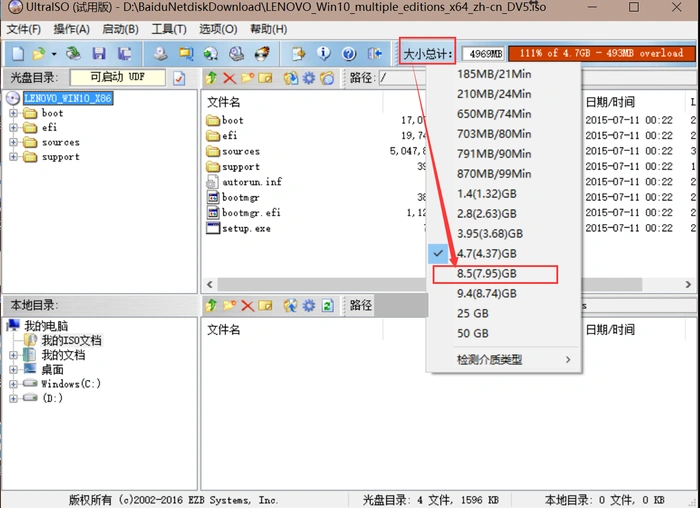
UltraISO主窗口“大小总计”旁的介质容量用于编辑目标标尺。把4.7GB改为8.5GB,只会改变容量参照,不会扩充U盘,也不会解除FAT32约4GB的单文件限制。
只想存放ISO而不需要启动时,先备份U盘数据,再使用设备兼容的NTFS或exFAT。格式化会清空所选分区,实际可用容量仍须大于文件大小。
支持NTFS启动时使用对应写入流程
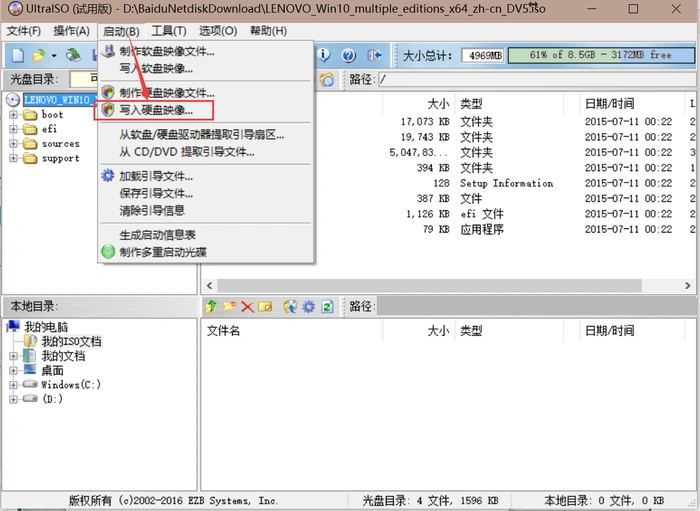
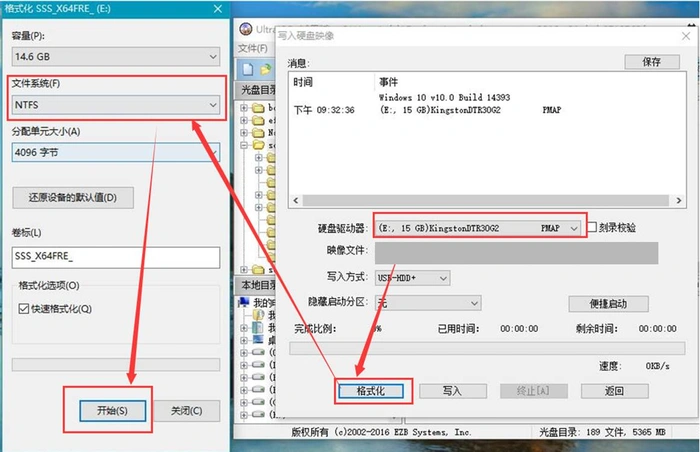
1、仅在目标固件或引导程序明确支持NTFS启动时,打开完整ISO,进入“启动→写入硬盘映像”,按设备型号和容量选择U盘。
2、备份后点击“格式化”,确认目标无误,再选择NTFS执行格式化。这会删除所选U盘的数据,且NTFS本身不能保证所有UEFI电脑都能启动。

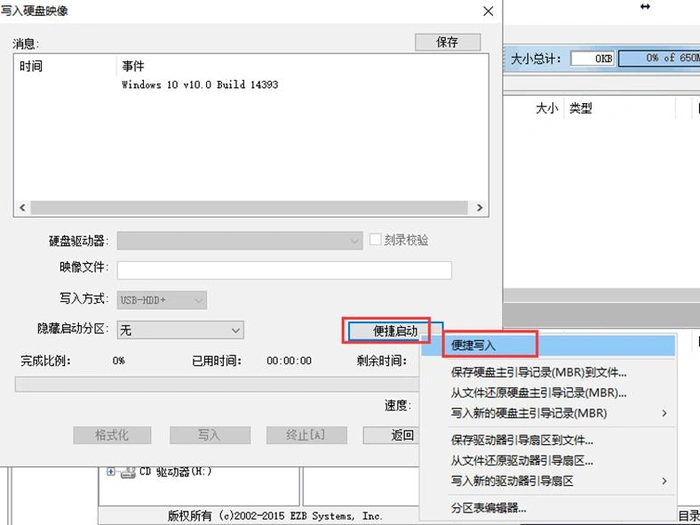
3、对于确实提供该流程的旧版,格式化后可从“便捷启动→便捷写入”继续,保留既定NTFS布局。重新确认目标和ISO再执行,不要操作MBR或分区恢复等相邻菜单。
标准UEFI安装盘处理超大install.wim
制作Windows安装盘时,优先使用对应版本的官方制作方法。需要FAT32且sources中的install.wim超过单文件限制时,先复制其他安装文件,跳过过大的install.wim,再用DISM生成分卷;不要把任意ISO直接切成几段复制。
例如ISO已装载为D盘、FAT32安装U盘为E盘,可在管理员命令提示符运行:Dism /Split-Image /ImageFile:D:\sources\install.wim /SWMFile:E:\sources\install.swm /FileSize:3800。先核对并替换实际盘符,确认E盘sources目录存在;生成的install.swm及后续分卷须放在同一sources目录。
UltraISO 9.7.6更新记录列出面向Windows 10 ISO的AutoSplit和UEFI写盘改进。使用前核对自身版本与镜像要求,不将这一说明推广到所有Windows 11、Linux或PE镜像。制作后仍需在目标电脑验证启动。























