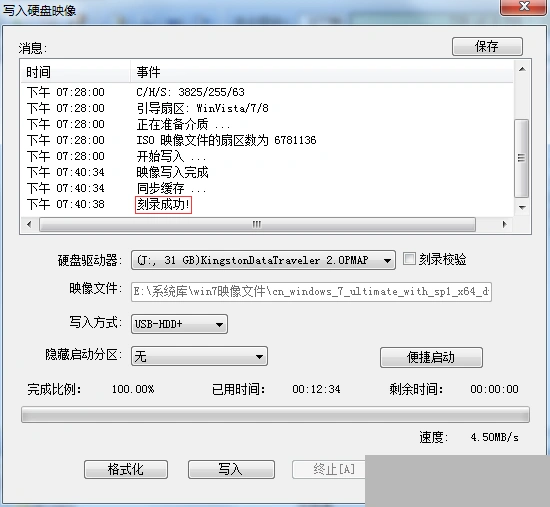
ultraiso写入硬盘映像失败时,先分清是iso无法打开、找不到目标设备,还是写入途中报错。确认源文件完整可读、目标容量足够且允许写入,再以管理员身份重新操作。写入会改动或清除所选设备的数据,应先备份并核对设备名称,不能只凭盘符判断。
先检查源映像能否读取
在资源管理器中确认下载已经完成,文件不是仍在下载的临时文件。将ISO放到有读取权限的本地目录,用UltraISO打开并检查文件树;来源提供校验值时,先核对校验值。
打不开源ISO时先处理下载、文件损坏或源路径权限,不要反复格式化U盘。ISO能够打开,只能说明基本读取正常,不能代替来源完整性校验。
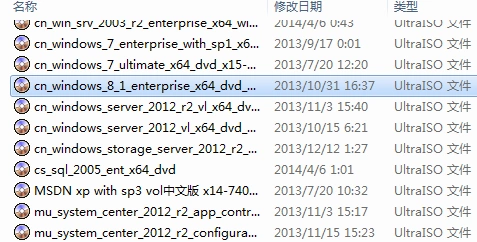
重新选择正确的写入目标
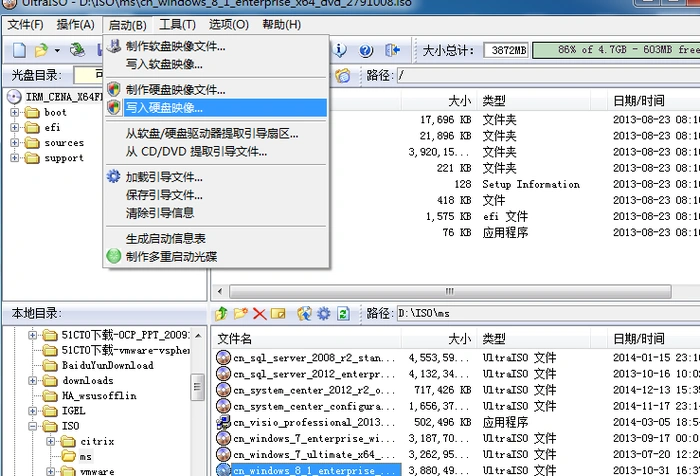
1、备份U盘,关闭正在访问它的窗口和程序。右键UltraISO,选择“以管理员身份运行”,打开ISO后进入“启动→写入硬盘映像”。

2、在“硬盘驱动器”中按设备型号和容量核对目标。结合镜像说明选择写入方式;目标不存在时检查USB连接、读卡器是否插卡以及Windows能否识别设备,不要选择其他磁盘凑数。
依据日志处理失败阶段
一开始就失败时,检查设备是否被占用、受写保护或被安全策略禁止写入;不要直接关闭全部防护。中途失败时,检查连接、U盘健康及实际可用容量,换可靠端口或介质后再试。
保存窗口日志,确认写入完成后安全弹出设备。写入百分之百与完成日志只代表写入流程结束;制作启动盘还要检查目标电脑的引导方式。超过4GB的情况,需要另外区分FAT32单文件限制与镜像写入机制。