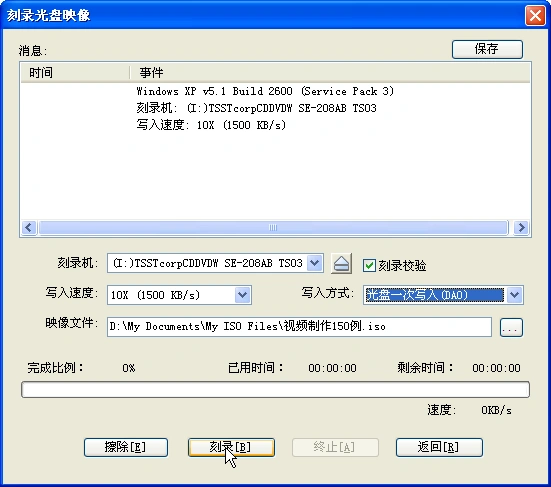
ultraiso提示无法验证介质空余块时,应先检查选中的刻录机、光盘类型和实际剩余可写空间,再决定是否更换介质。这类提示不能直接归结为镜像损坏,也不能通过修改主窗口的容量标尺解决。保留完整报错和日志,按介质识别、容量与写入条件逐项排查。
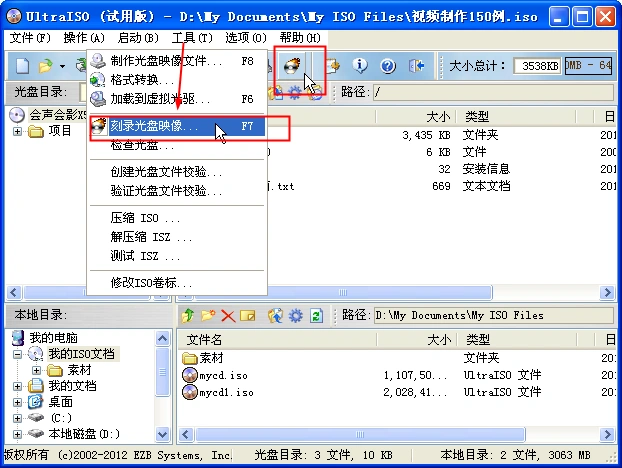
从刻录入口检查设备
1、使用“工具→刻录光盘映像”打开刻录窗口,确认选择的是可写入的物理刻录机,而不是只读设备或虚拟光驱。
2、重新放入刻录机支持的新空白盘,等待识别。检查盘片标识和刻录机规格是否匹配;一次写入盘已写过或封盘后,不要继续把它当成空白盘。
区分映像大小与实际介质容量
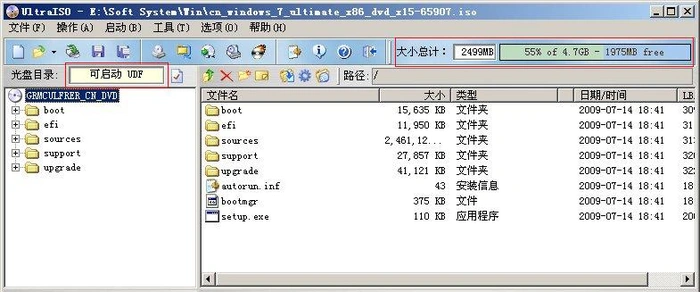
打开待刻录ISO,检查映像大小是否适合目标光盘。UltraISO主窗口的容量条属于编辑目标标尺,选择4.7GB或8.5GB不会改变插入光盘的类型,也不会修复刻录机读取空余块失败。

有可用的盘片信息或检查功能时,查看实际介质状态。可擦写盘需要清空时,先备份数据再擦除;一次写入盘不能用擦除恢复空余容量。
换盘重试并保留完整结果
确认目标刻录机、映像文件和介质容量后,再开始刻录。选择驱动支持的速度,可启用刻录校验;尚未开始写入的百分之零状态不能说明介质检测已通过。
多张兼容新盘仍出现同样提示时,检查外置刻录机供电与数据线,并保存包含完整错误文字的日志,连同软件版本、设备型号及盘片规格提交支持。不要连续消耗盘片盲目重试。