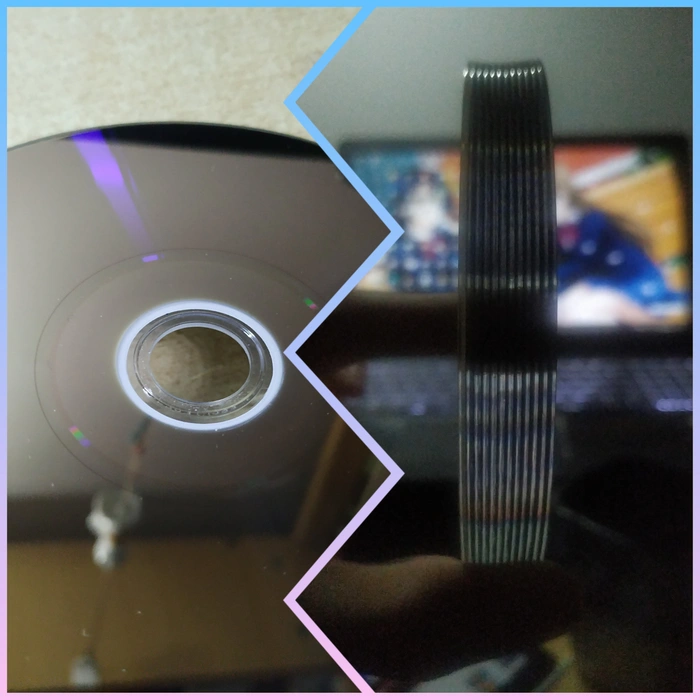
ultraiso无法封盘时,先保存完整刻录日志,确认错误发生在写入、封盘还是校验阶段,再检查光盘、刻录机连接和写入设置。写入达到百分之百不等于封盘及校验都成功。已经失败的一次性光盘不能靠擦除恢复,重试通常需要换用新的兼容介质。
检查连接与刻录设置
1、停止重复写入同一张失败光盘。确认刻录机支持所用CD、DVD或蓝光介质,检查光盘表面和容量;外置刻录机按厂商要求接好供电,避免松动线缆或供电不足的集线器。
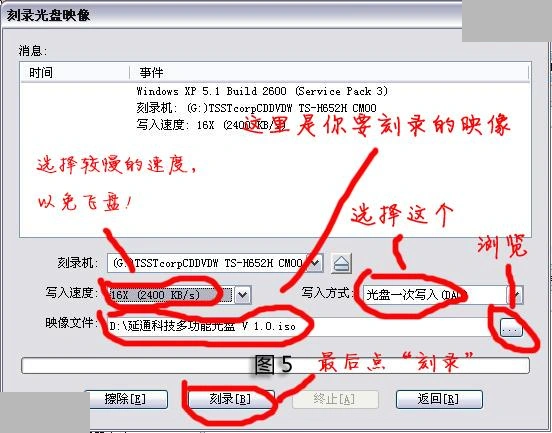
2、重新打开“工具→刻录光盘映像”,选择真正的刻录机。制作普通单段映像光盘时可使用驱动支持的DAO模式,速度从刻录机与介质共同支持的档位中选择,不照抄其他设备的倍速。
按日志区分封盘与校验
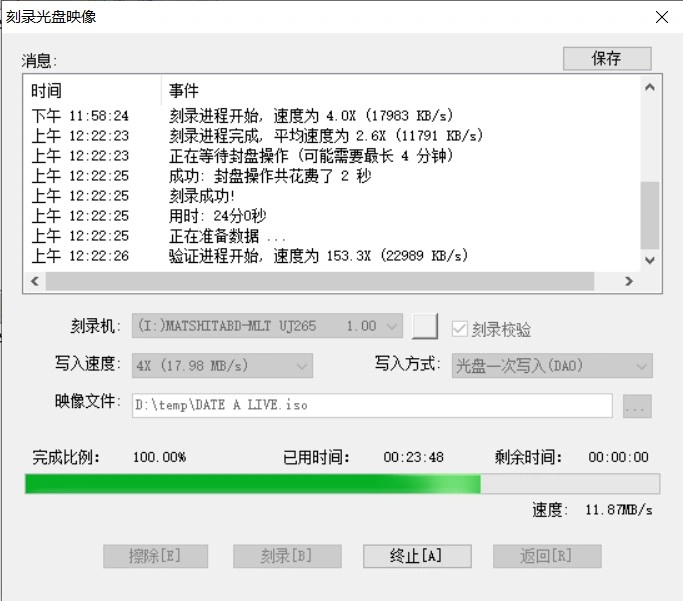
保存刻录窗口的日志,查看最后几条记录。如果已经显示“封盘成功”“刻录成功”,随后才开始验证,就应继续等待验证结果,而不是将写入百分之百当成全部完成。

若日志明确在封盘时失败,换一张合格新盘再试;更换连接后仍反复失败时,记录UltraISO版本、系统、刻录机型号、介质类型和完整日志,交由设备或软件支持进一步判断。
失败介质不要继续当成空白盘
CD-R、DVD-R、BD-R等一次写入介质不能擦除后重用。可擦写的RW、RE介质也应先备份仍能读取的数据,再按设备支持的方式擦除。重新刻录完成后,取出并再次放入光盘检查文件;需要可启动光盘时,还应在相应电脑上验证引导。