








JavaScript 运行时性能分析怎么查看 MediaStream 耗时
在 javascript 运行时中查看 mediastream 的耗时,核心方法是使用浏览器开发者工具中的 performance(性能)面板录制并分析时间线。通过开启“capture snapshots”或“record”功能,可以捕获包括媒体流处理、解码、渲染在内的详细事件。重点关注 `mediasource`、`audiocontext` 或 `videoelement` 相关的任务,结合 `performance.now()` 进行精确测量。

如何通过 Performance 面板定位媒体流处理瓶颈
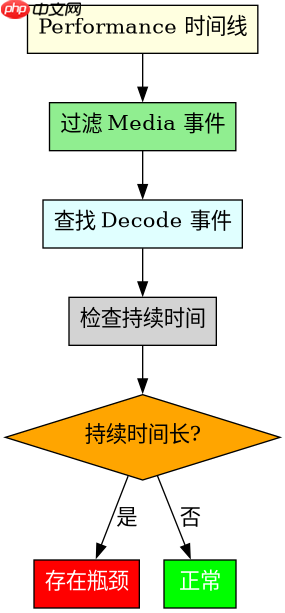
要定位媒体流处理的瓶颈,需要在 Performance 面板中过滤出与媒体相关的事件。首先,确保在录制时勾选了 “Events” 类别下的 “Media” 和 “Layout” 选项。然后,在时间线视图中,寻找标记为 “Decode”、“Render” 或 “Scripting” 的长条形块。这些块通常对应于视频帧的解码和绘制过程。如果某个块的持续时间过长,说明该环节存在性能问题。
const stream = await navigator.mediaDevices.getUserMedia({ video: true });
const video = document.createElement('video');
video.srcObject = stream;
await video.play();

const startTime = performance.now();
// 模拟一段耗时操作
await new Promise(resolve => setTimeout(resolve, 100));
const endTime = performance.now();
console.log(`Operation took ${endTime - startTime} ms`);
上述代码展示了如何结合 `performance.now()` 来测量自定义逻辑的耗时。虽然这不能直接测量 MediaStream 内部的解码耗时,但它可以作为参考,帮助区分是应用层逻辑还是媒体处理层导致的延迟。在实际分析中,应将此方法与 Performance 面板中的事件时间线结合使用,以获得更全面的视图。
立即学习“Java免费学习笔记(深入)”;

FilePond 是一个 JavaScript 文件上传库,支持通过拖拽、粘贴和 API 方式处理文件、目录、URL 和 Data URI。它包含内置的图像优化功能、异步分块上传功能,并提供了适用于 React、Vue、Angular 和 Svelte 的适配器。
如何分析 AudioContext 的音频处理延迟
对于基于 Web Audio API 的媒体流,分析延迟的关键在于检查 `AudioContext` 的状态和相关节点的处理时间。在 Performance 面板中,查找与 `AudioNode` 和 `AudioWorklet` 相关的事件。特别关注 `AudioWorkletProcessor` 的执行时间,因为这是用户自定义音频处理逻辑的主要入口。如果 `AudioWorklet` 的执行时间超过音频缓冲区的大小除以采样率所得的时间,可能会导致音频卡顿。

const audioCtx = new AudioContext();
const source = audioCtx.createMediaStreamSource(stream);
const destination = audioCtx.destination;

source.connect(destination);

// 检查 AudioContext 的状态
console.log(audioCtx.state); // 'running', 'suspended', or 'closed'
这段代码创建了一个简单的音频流连接。通过分析 `audioCtx.state` 和 Performance 面板中的事件,可以判断音频上下文是否处于正常运行状态,以及是否有异常的中断或挂起。此外,还可以使用 `audioCtx.baseLatency` 和 `audioCtx.outputLatency` 属性来获取底层的延迟信息,这些数据可以通过控制台输出并与 Performance 面板中的时间线进行对比验证。
基于 MediaStream 输入的具体问题分析
当 MediaStream 输入来自多个源(如摄像头和麦克风)时,同步问题可能导致视觉和听觉不同步。在 Performance 面板中,可以通过观察视频帧的解码时间和音频样本的处理时间来评估同步情况。如果两者之间的时间差超过一定阈值(例如 100ms),则可能需要进行手动同步调整。此外,检查 `HTMLMediaElement` 的 `currentTime` 属性变化也可以帮助判断播放是否流畅。


















