让codex连接服务器,可以先在本机配置ssh密钥和主机别名,确认终端能够连接,再让codex使用同一个别名读取远程环境。需要已有访问权限的服务器、正确的ssh端口与用户名,以及本机可用的ssh客户端;首次连接先做目录和身份检查,确认目标无误后再部署项目。
先把服务器信息固定到SSH配置
准备主机地址、端口、用户名和本机私钥路径。在Codex的服务器连接入口中按字段填写信息,或者先完成本机SSH主机配置,再把对应别名交给Codex。别名应能区分测试与生产用途,避免把多个环境都命名为“服务器”。
☞☞☞AI 智能聊天, 问答助手, AI 智能搜索, 多模态理解力帮你轻松跨越从0到1的创作门槛☜☜☜
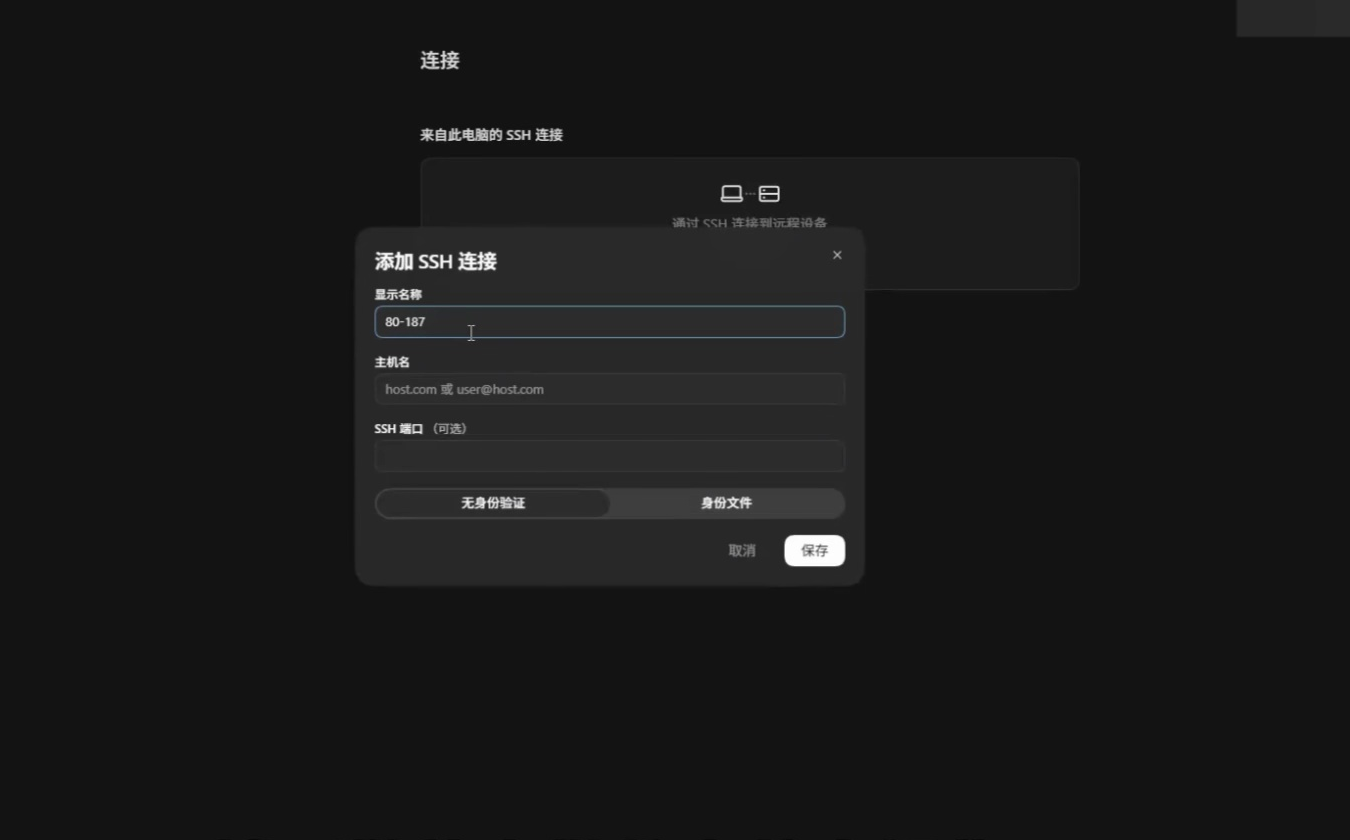
Codex的SSH连接信息配置区域
主机地址、用户、端口和IdentityFile分别对应不同用途。IdentityFile应指向本机私钥文件,不能选成公钥文件,也不要把服务器密码直接写在对话或提示词里。已存在的主机条目应先核对,再决定修改或新增。
配置密钥并先在终端验证
如果还没有密钥,在本机用ssh-keygen -t ed25519创建一对密钥;给新密钥选择单独文件名,避免覆盖正在使用的文件。将公钥加入目标服务器对应用户的~/.ssh/authorized_keys,私钥留在本机。
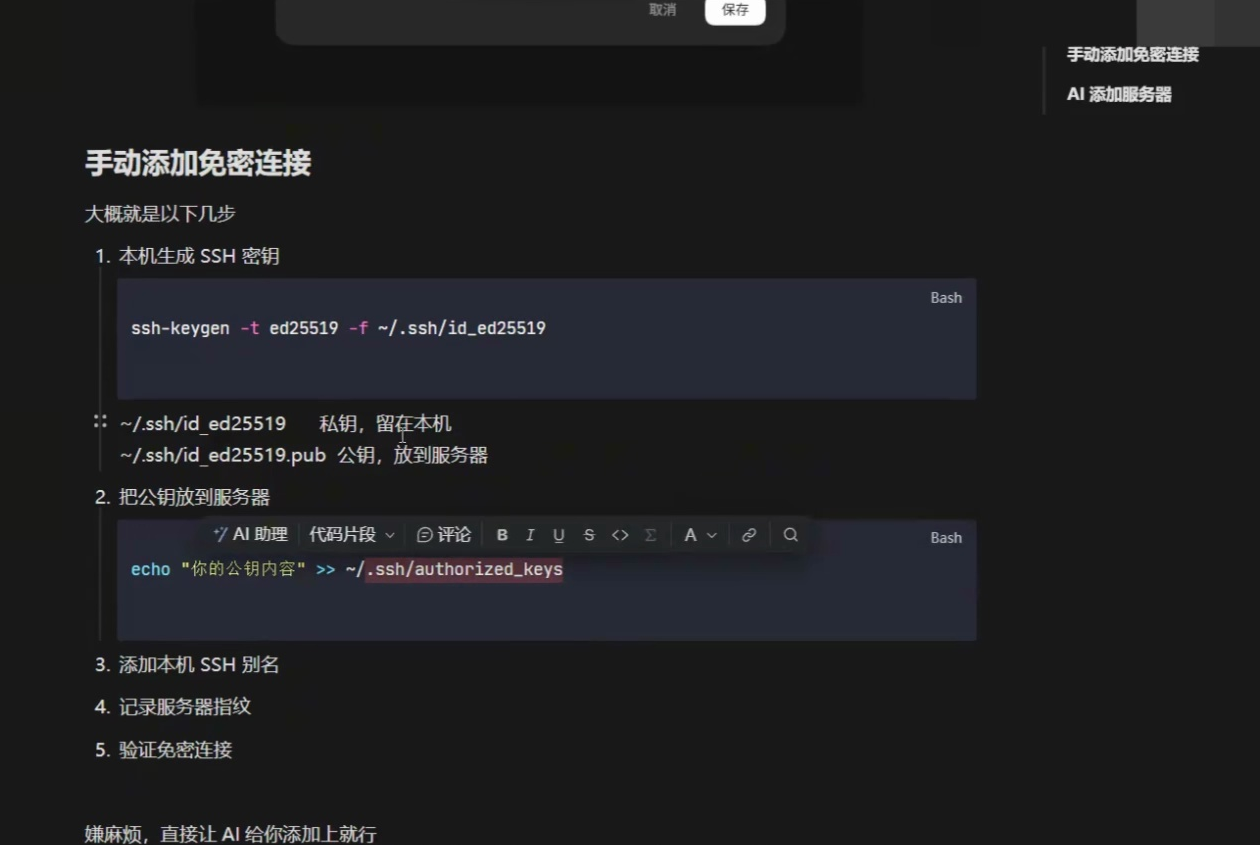
SSH密钥生成与公钥配置的操作说明
将主机地址、端口、用户名和私钥路径配置给同一别名后,在本机终端执行ssh 你的主机别名。首次出现主机指纹提示时,先与服务器管理方提供的指纹核对。连接失败就先解决网络、端口、用户名或密钥授权问题,不同时改动项目部署配置。

通过 Telegram 命令管理 OpenAI Codex 配置文件,支持用量查询与 OAuth Token 刷新,并提供队列化安全应用(queued safe apply)及进度更新。
让Codex保存并使用该别名
本机连接成功后,让Codex使用已配置的SSH别名,并说明当前只允许读取环境、暂不修改服务。一个明确的请求可以写成:
使用本机已经配置好的SSH别名 test-server 连接服务器。
先检查当前用户、主机名和工作目录,只做读取。
告诉我连接结果和当前路径,暂不安装软件或修改服务。
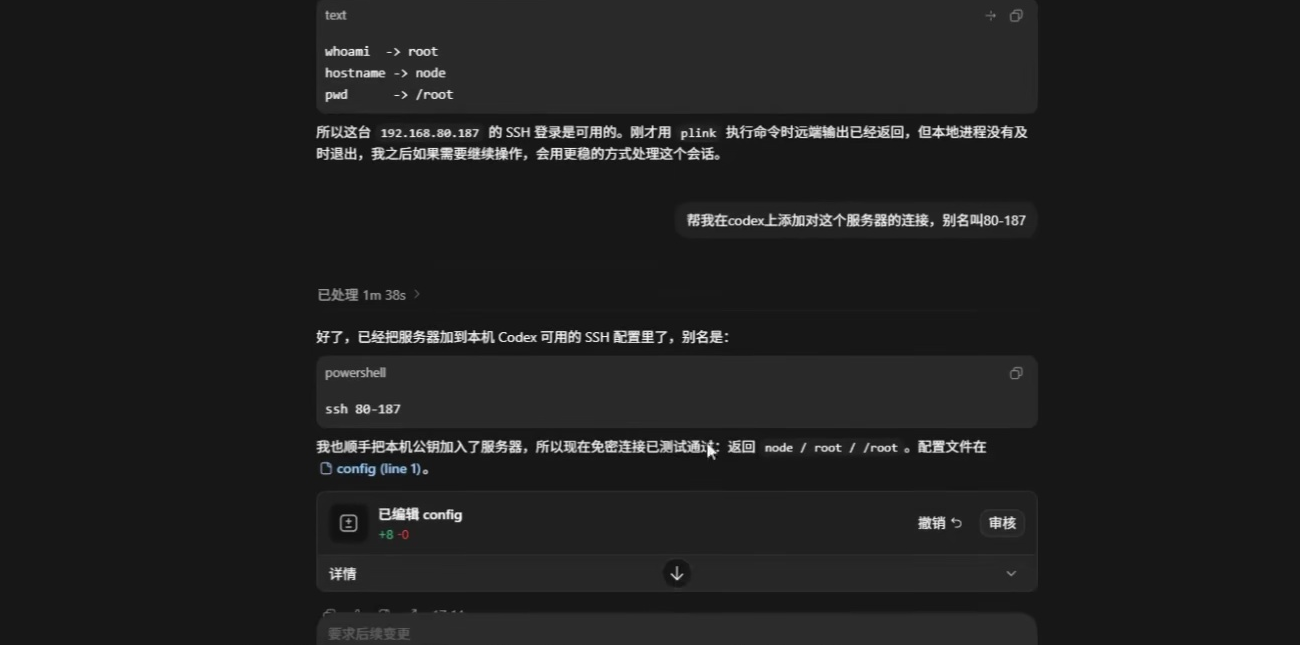
按主机别名保存服务器连接信息
如果它要求补充凭据,先检查本机SSH配置是否被正确识别,提供别名或密钥文件位置即可,不把私钥正文发进会话。
核对远程身份,再交付具体任务
用whoami、hostname和pwd核对远程用户、主机及目录。确认项目所在位置后,再让Codex查看文件结构或服务状态,并在每个变更任务中说明允许操作的目录和服务。
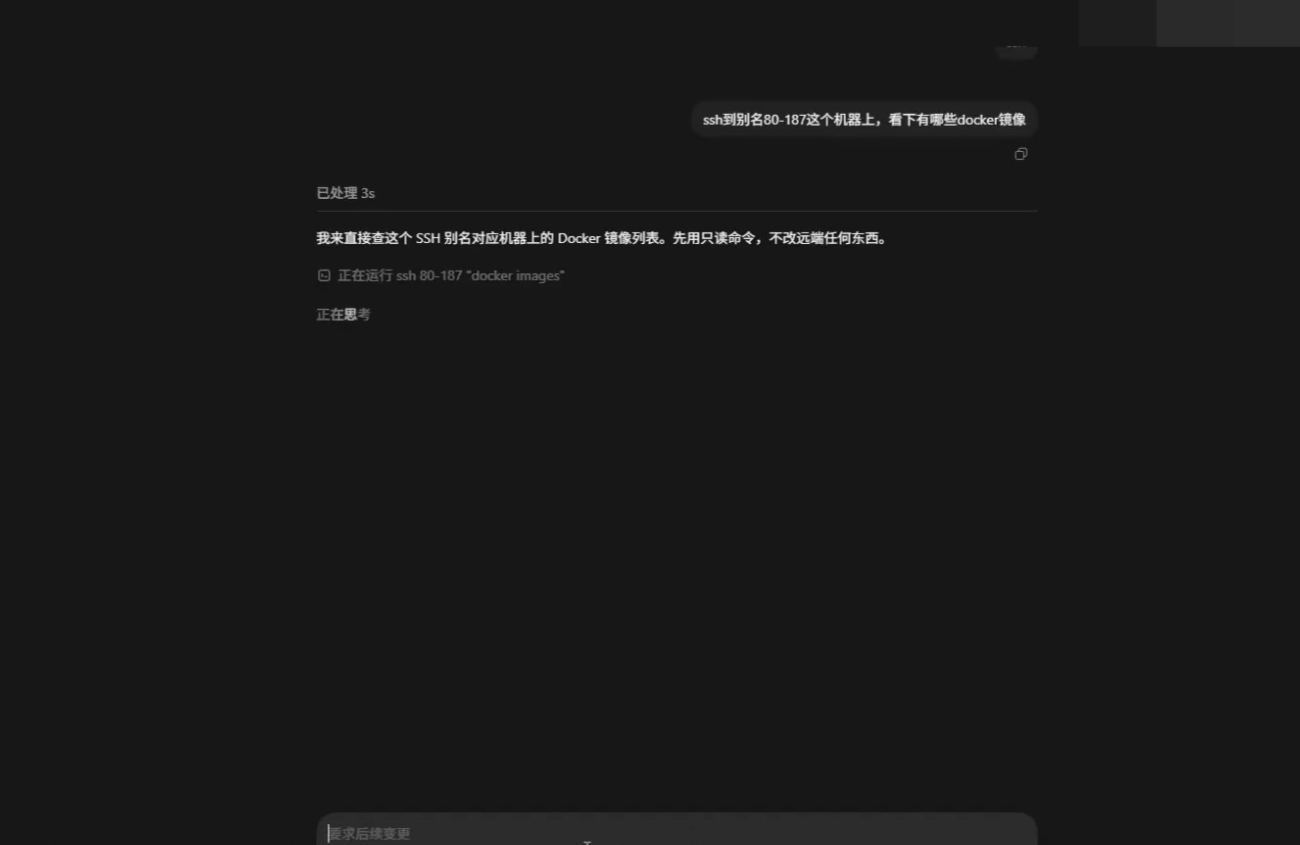
连接后查看远程目录和运行环境
“连接成功”只说明SSH通路可用,不代表已经完成部署。重启服务、安装组件、修改数据库和开放端口应作为后续具体任务处理;先把连接、目录和目标环境确认清楚,能减少在错误服务器上执行命令的风险。