








在windows 11中配置jdk环境变量,核心操作是修改系统变量中的java_home和path。具体做法是在“高级系统设置”中新建java_home指向jdk安装根目录,并在path中添加%java_home%\bin。配置完成后必须重启已打开的终端窗口(如cmd或powershell),新环境才能生效。

如何正确设置JAVA_HOME路径
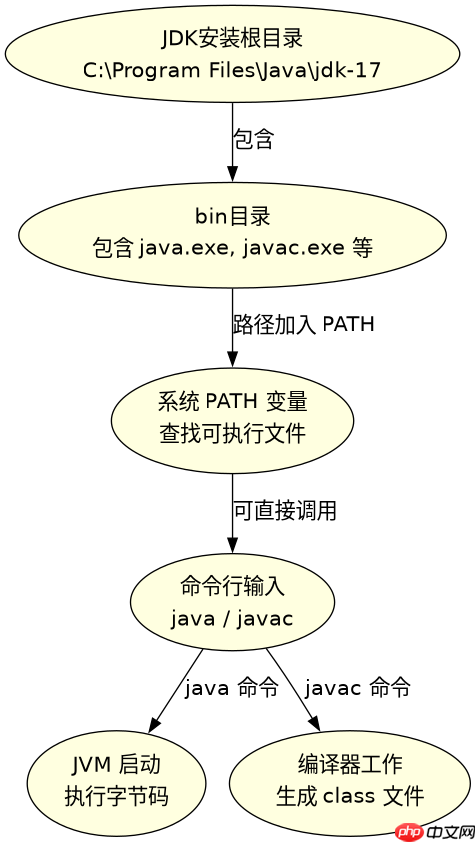
设置JAVA_HOME时,值应严格对应JDK的安装根目录,且末尾不能包含反斜杠。例如若JDK安装在C:\Program Files\Java\jdk-17,则JAVA_HOME的值即为该完整路径。此变量供其他工具识别JDK位置,避免硬编码路径带来的维护问题。
C:\Users\YourName> echo %JAVA_HOME%
C:\Program Files\Java\jdk-17

C:\Users\YourName> java -version
java version "17.0.1" 2021-10-19 LTS
Java(TM) SE Runtime Environment (build 17.0.1+12-LTS-39)
Java HotSpot(TM) 64-Bit Server VM (build 17.0.1+12-LTS-39, mixed mode, sharing)
上述代码展示了设置JAVA_HOME后,通过echo命令验证路径是否正确,并使用java -version确认JVM能正常读取配置并输出版本信息。预期结果为echo输出设定的路径字符串,java命令返回对应的版本详情,无报错提示。
立即学习“Java免费学习笔记(深入)”;

FilePond 是一个 JavaScript 文件上传库,支持通过拖拽、粘贴和 API 方式处理文件、目录、URL 和 Data URI。它包含内置的图像优化功能、异步分块上传功能,并提供了适用于 React、Vue、Angular 和 Svelte 的适配器。
PATH变量中如何添加JDK bin目录
在PATH变量中添加%JAVA_HOME%\bin是为了让系统在任何目录下都能直接调用javac、java等可执行文件。建议在PATH列表的最前端插入该项,以确保优先使用当前配置的JDK版本,而非系统中可能存在的旧版或默认JRE。
C:\Users\YourName> set PATH | findstr /i "java"
C:\Program Files\Java\jdk-17\bin;...其他路径...

C:\Users\YourName> javac -version
javac 17.0.1

C:\Users\YourName> where java
C:\Program Files\Java\jdk-17\bin\java.exe
其他可能的路径...
这段代码演示了检查PATH中是否包含Java相关路径,以及使用where命令定位java.exe的实际位置。预期结果是set PATH的输出中包含%JAVA_HOME%\bin展开后的路径,javac -version显示与JAVA_HOME一致的版本号,where java列出的第一个路径即为刚配置的JDK bin目录。这证明了系统能正确解析并找到编译器。
为什么修改环境变量后终端仍提示未找到命令
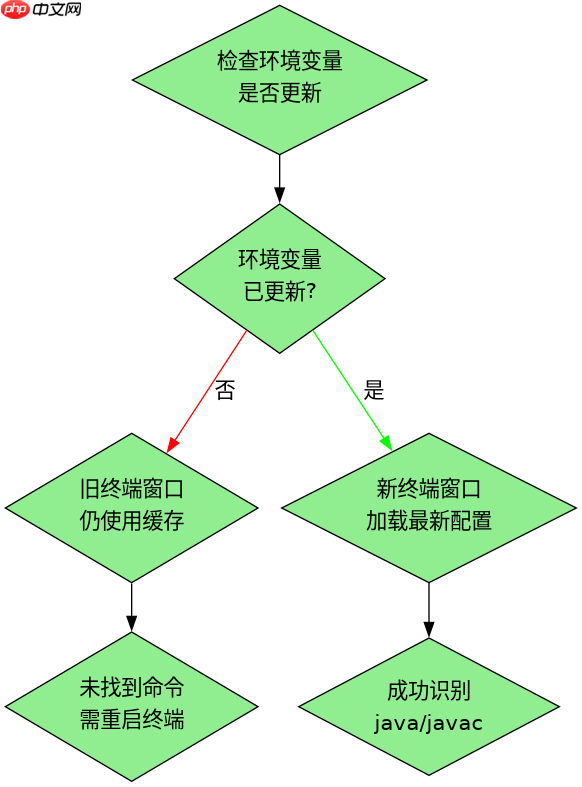
即使环境变量配置正确,已打开的CMD或PowerShell窗口也不会自动刷新环境变量缓存。必须在配置完成后关闭所有终端窗口并重新打开,新的会话才会加载最新的JAVA_HOME和PATH。此外,若用户变量与系统变量冲突,需确保优先级正确,通常建议统一在系统变量中配置以避免混淆。
C:\Users\YourName> cmd /c echo %JAVA_HOME%
C:\Program Files\Java\jdk-17

C:\Users\YourName> powershell -Command "$env:JAVA_HOME"
C:\Program Files\Java\jdk-17
此处使用cmd /c启动新子进程并打印JAVA_HOME,以及在PowerShell中直接访问$env:JAVA_HOME,用于验证当前会话是否已获取最新环境变量。预期两者均输出正确的JDK路径。若输出为空或旧路径,说明当前终端未刷新,需重启终端或重新登录系统。


















