在navicat中连接mysql非默认端口,只需在创建新连接的界面中将“端口”字段从默认的3306修改为实际端口号即可。打开navicat后点击新建连接,填写主机名、用户名和密码,并在端口栏输入目标端口(如3307),测试连接成功后保存即可建立通信。

如何正确填写自定义端口参数
直接回答:在连接配置对话框中,找到“端口”输入框并填入数字即可生效。
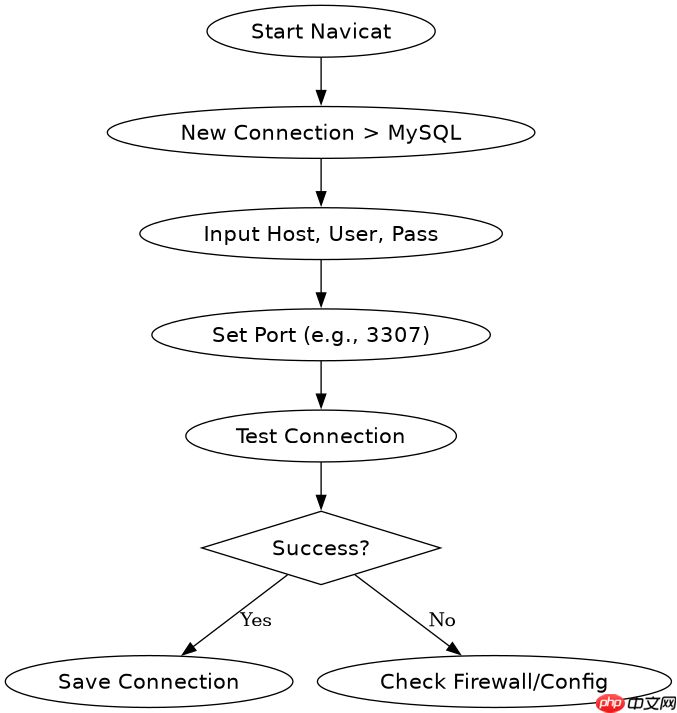
步骤如下:
1. 打开Navicat Premium。
2. 点击左上角“连接”->“MySQL”。
在弹出的窗口中,确保“主机名”填写的是服务器IP或域名,“端口”一栏默认为3306。若MySQL服务监听在其他端口(例如3307),必须手动更改此数值。填写完毕后,可点击“测试连接”验证网络可达性及认证信息是否正确。若提示连接失败,请检查防火墙是否放行该端口以及MySQL配置文件中的bind-address设置。
连接失败时的常见排查点
直接回答:若填写端口后仍无法连接,通常是因为MySQL未监听该端口或用户权限限制。

Navicat Premium 17.1 Windows x64 历史系列获取入口。该系列扩展 Garnet、PolarDB 等连接支持,并增强可视化查询解释与 Redis 树视图;未核实到公开固定安装包直链。

SELECT user, host FROM mysql.user;
当使用非默认端口时,需确认MySQL实例确实正在监听指定端口。可以通过在服务器上执行netstat -an | grep 3307(假设端口为3307)来验证。此外,MySQL的用户权限是基于“用户名+主机”组合的,如果之前只创建了localhost用户,远程连接即使端口正确也会报错。此时需要在数据库中授权特定用户允许从任意主机或特定IP访问。同时,检查操作系统防火墙规则,确保入站规则允许TCP流量通过该自定义端口。
基于端口冲突导致的服务异常问题
直接回答:若尝试连接的非默认端口已被其他服务占用,MySQL将无法启动或拒绝连接。
在实际环境中,有时管理员会将MySQL迁移到非标准端口以规避扫描或安全策略。然而,如果该端口未被正确释放或被其他进程(如另一个数据库实例或Web服务)占用,会导致连接中断。例如,在Linux系统中,可以使用lsof -i :3307命令查看哪个进程占用了该端口。如果发现冲突,需要停止占用进程或修改MySQL配置。my.cnf中的port=3307设置必须与客户端填写的端口一致。此外,SELinux策略也可能阻止非标准端口的访问,此时需要调整SELinux上下文或使用semanage port命令将端口加入MySQL白名单。确保所有配置项统一是解决此类问题的关键。