








使用 yum groupinstall 安装桌面的核心做法是确认系统已配置好包含桌面环境的软件仓库,然后执行 yum groupinstall "server with gui"(rhel/centos 7)或 yum groupinstall "gnome desktop"(rhel/centos 8/9)命令。该操作会解析并下载所有属于该组的 rpm 包及其依赖项,完成后需将系统的默认运行级别切换为图形界面模式,重启后即可进入桌面环境。

如何确定当前系统可用的桌面组名称
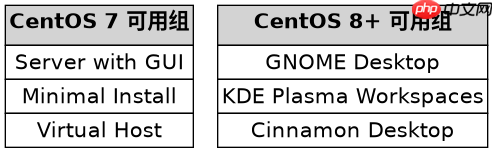
在 CentOS 7 中,主要的桌面组名为 Server with GUI;而在 CentOS 8 及更高版本中,由于模块化的改变,通常使用 GNOME Desktop、KDE Plasma Workspaces 等具体名称。可以通过 yum grouplist 命令列出所有可用的组,从而找到准确的组名。
yum grouplist
执行上述命令后,输出结果中会列出 Available Environment Groups 和 Available Groups。在 CentOS 7 下,你会看到 Server with GUI;在 CentOS 8+ 下,你会看到 GNOME Desktop。确认名称无误后,即可进行下一步安装。
安装过程中如何处理依赖冲突与网络问题
如果在执行 yum groupinstall 时遇到依赖冲突,通常是因为系统中已经安装了不同版本的库文件,或者启用了非标准的第三方仓库。此时可以使用 --setopt=obsoletes=0 参数来禁用 obsoletes 处理,或者手动移除冲突的包。对于网络问题,确保 /etc/yum.repos.d/ 下的配置文件正确指向了有效的镜像源。


yum groupinstall --nogroupcheck GNOME Desktop
如果安装过程因网络中断而失败,可以重新运行相同的 yum groupinstall 命令。YUM 会自动检测已安装的包并跳过它们,继续下载剩余的依赖项。安装完成后,务必检查是否生成了 /etc/systemd/system/default.target 软链接,指向 graphical.target,以确保下次启动时进入图形界面。
安装完成后如何将系统切换至图形界面模式
安装完桌面组后,系统默认可能仍处于命令行模式。需要使用 systemctl set-default graphical.target 命令修改默认启动目标。随后重启系统,系统将加载 Xorg 或 Wayland 显示服务器,并启动 GNOME 或 KDE 会话管理器,最终呈现桌面环境。
systemctl set-default graphical.target
reboot
重启后,登录界面将出现。输入用户名和密码后,即可进入桌面。如果登录后黑屏或无法进入桌面,请检查 /var/log/Xorg.0.log 或 journalctl -xe 以排查显卡驱动或显示服务的问题。



















