








键盘锁住需先看右上角指示灯判断锁定类型:Num Lock、Caps Lock或Scroll Lock亮起分别对应小键盘、大小写或滚动锁定,直接按对应键解除;笔记本需配合Fn键;整机无响应优先试Fn+Esc;品牌特定组合包括联想Fn+NumLock、戴尔Fn+Scroll Lock等;辅助功能误启则关闭筛选键、粘滞键、鼠标键。
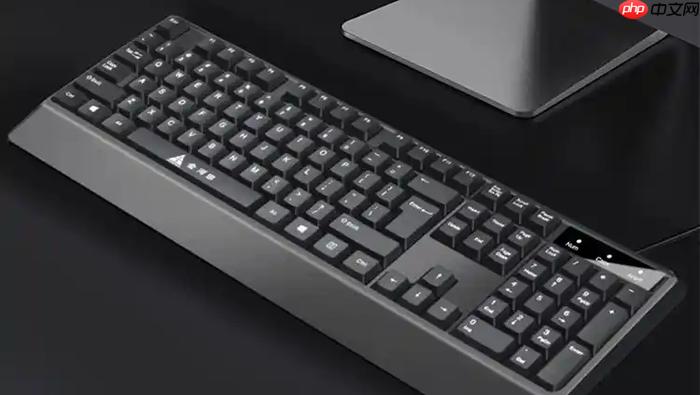
电脑键盘锁住后打不了字,首先要区分是数字小键盘失灵、字母区全部无响应,还是整机按键完全不反应——这三种情况对应完全不同的物理按键或组合逻辑,错按无效键会浪费时间甚至加重误判。
先看右上角三颗指示灯,快速定位锁定类型
低头看键盘右上角:如果【Num Lock】灯亮但数字键打不出数字,说明小键盘被锁;如果【Caps Lock】灯常亮,输入全是大写,那是大小写锁定;若【Scroll Lock】灯亮起,Excel里方向键会变成滚动表格——这三种都属于硬件级开关,直接按对应键即可解除。
注意:笔记本用户必须配合Fn键使用F1–F12上带“NMLK”“CAPS”“SCR LK”图标的按键,例如华硕需Fn+F11,宏碁常见Fn+F4,切勿盲目乱按。
整机无响应?优先尝试Fn+Esc组合
绝大多数主流品牌(联想ThinkPad、戴尔XPS、华硕无畏Pro、惠普战系列)默认启用Fn+Esc作为第一响应方案。同时按下Fn与Esc键,听到清脆提示音、Fn指示灯熄灭,或屏幕右上角弹出“Fn Lock Off”,即表示成功。
若未生效,说明设备采用品牌定制逻辑,需结合键帽图标标识(如锁形、F-Lock字样)确认对应功能键。
分品牌执行可靠解锁操作路径
第一步:联想IdeaPad及部分Yoga系列 → 按【Fn+NumLock】;
第二步:戴尔灵越老款机型 → 按【Fn+Scroll Lock】;
第三步:惠普暗影精灵与战99系列 → 找到键帽旁明确标注“FnLk”的F12键,按【Fn+F12】;
第四步:华硕ROG玩家国度 → 尝试【Fn+F5】或【Fn+F10】;
第五步:宏碁掠夺者 → 对应【Fn+F2】。
所有操作均需先按住Fn键不松开,再同步按下目标功能键并保持约0.4秒后释放。成功后多数机型会发出短促提示音,并在屏幕右上角弹出浮动提示框。
系统辅助功能误启导致按键失效
连续5次快速按下右Shift键,如果弹出“筛选键已启用”的提示框,说明Windows辅助功能正在干扰输入,此时按“取消”即可关闭。
若没弹窗但打字仍卡顿,打开“设置→辅助功能→键盘”,把“粘滞键”“筛选键”“鼠标键”三项全部关闭。这三项一旦开启,会强制改变按键触发逻辑,比如按一次Ctrl就持续生效、连按两次才触发,看起来就像键盘“锁住”了。
【关闭后无需重启,立即测试空格键和回车键是否恢复正常响应】






















