








系统负载高时,优先使用 top 或 htop 查看 cpu 使用率与等待状态,再用 iostat 确认磁盘 io 是否饱和。若 %wa(io wait)占比高,说明瓶颈在 io;若 %us 和 %sy 高,则瓶颈在 cpu。通过区分这两类指标,可以快速定位资源消耗源头。
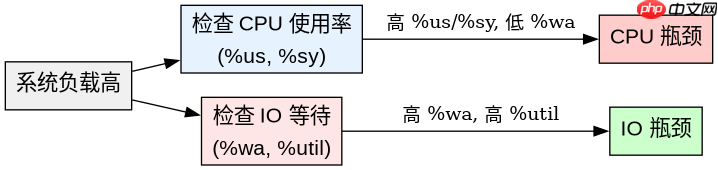
CPU 密集型任务如何识别
当系统负载高主要由 CPU 引起时,通常表现为用户态(%us)或内核态(%sy)占用极高,而 IO 等待(%wa)很低。此时需要找到具体是哪个进程占用了大量 CPU 资源。
#!/bin/bash
# 查找占用 CPU 最高的前 5 个进程
ps aux --sort=-%cpu | head -n 6

# 示例输出分析:
# USER       PID %CPU %MEM    VSZ   RSS TTY      STAT START   TIME COMMAND
# root     12345 85.0  2.0 123456 78900 ?        Sl   10:00   1:23 /usr/bin/python3 app.py
# 如果 %CPU 接近 100 * 核心数,且 %wa 低,确认为 CPU 问题
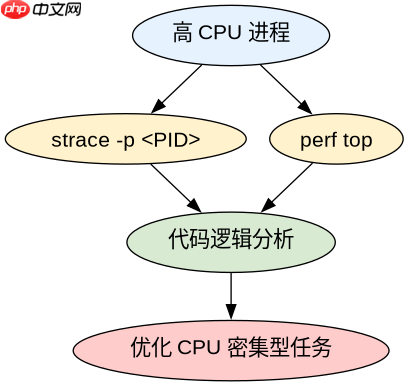
运行上述脚本后,观察 %CPU 列。如果某个进程的 %CPU 值很高,且 top 中的 %wa 低于 10%,即可判定为 CPU 密集型问题。接着可以使用 strace -p <pid></pid> 跟踪该进程的系统调用,或使用 perf top 分析热点函数,从而深入排查代码逻辑。
IO 密集型任务如何识别
当系统负载高主要由 IO 引起时,通常表现为 IO 等待(%wa)占比显著升高,即使 CPU 总使用率不高,系统响应也会变慢。此时需要检查磁盘的读写延迟和吞吐量。

#!/bin/bash
# 安装 sysstat 工具包以使用 iostat
# yum install sysstat 或 apt-get install sysstat

# 查看磁盘 IO 统计信息,每 1 秒刷新一次
iostat -xz 1

# 关注字段:
# %util: 磁盘利用率,接近 100% 表示饱和
# await: 平均 IO 请求等待时间,毫秒为单位
# r/s, w/s: 每秒读/写次数

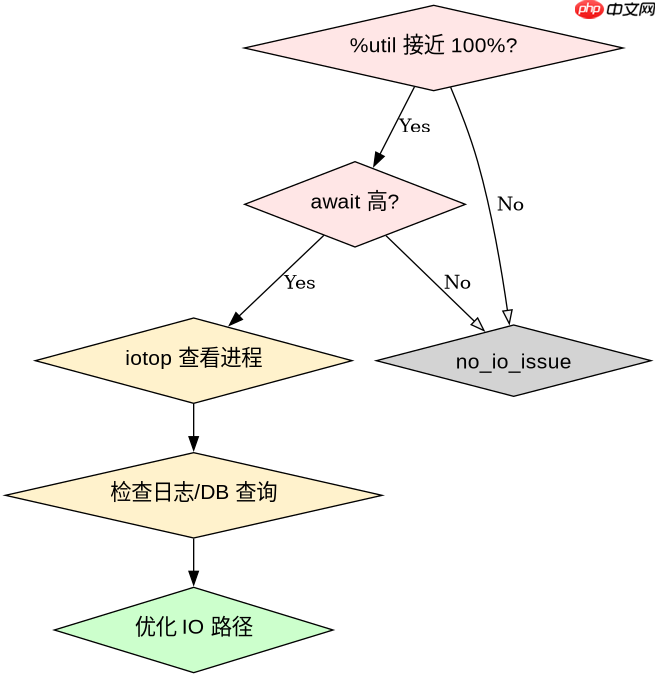
# 如果 %util 接近 100% 且 await 很高,确认为 IO 瓶颈
执行 iostat -xz 1 后,重点观察 %util 和 await 字段。如果 %util 持续接近 100%,且 await 数值较大(例如超过 10ms),说明磁盘 IO 已成为瓶颈。此时应检查是否有大量小文件读写、日志写入频繁或数据库查询缓慢等情况。可以通过 iotop 查看具体是哪个进程在进行大量 IO 操作,并针对性地优化 IO 路径或升级存储硬件。
如何结合 CPU 和 IO 指标进行综合判断
在实际排查中,CPU 和 IO 问题可能同时存在,或者相互影响。需要结合 top 和 iostat 的输出进行综合判断。例如,如果 %wa 高但 %us 也高,可能意味着进程在等待 IO 的同时也在进行大量的计算。
#!/bin/bash
# 综合监控脚本示例
while true; do
    echo "=== CPU Info ==="
    top -bn1 | grep "Cpu(s)"
    echo "=== IO Info ==="
    iostat -xz 1 | tail -n 1
    sleep 5
done

# 预期结果:
# Cpu(s):  5.0 us,  2.0 sy,  0.0 ni, 90.0 id,  3.0 wa
# Device:  %util  await
# sda      95.0  50.0

# 如果 %wa 高且 %util 高,优先解决 IO 问题
# 如果 %us 高且 %wa 低,优先解决 CPU 问题
通过持续监控,可以观察到 CPU 和 IO 指标的动态变化。如果 %wa 和 %util 同步升高,说明 IO 瓶颈导致了 CPU 等待,此时应优先优化 IO。如果 %us 持续高位且 %wa 较低,则应聚焦于 CPU 密集型任务的优化。通过这种综合判断方法,可以更准确地定位系统负载高的根本原因。




















