








会声会影导出mp4,可进入“共享→计算机”,选择“mpeg-4”,使用合适的mpeg-4 avc配置文件,再指定位置开始渲染。mpeg-4输出类别与vsp工程保存不同,改文件后缀也不能转换格式。以下按windows版会声会影2023的共享和配置文件控件操作。
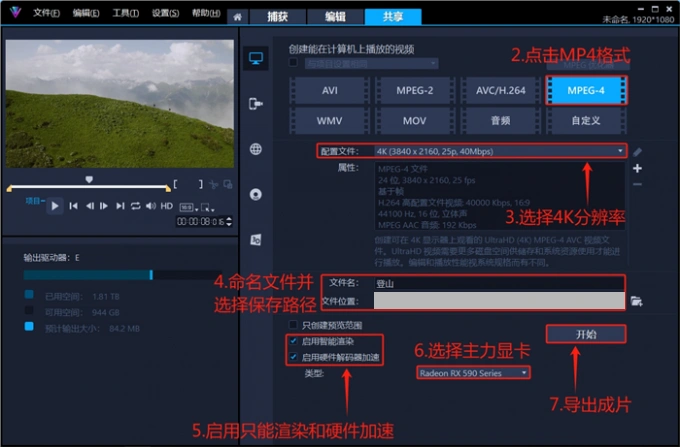
选择MPEG-4输出
保存工程后进入“共享”,选择计算机类别并点击“MPEG-4”。在配置文件列表中选择MPEG-4 AVC预设,核对分辨率、帧率和宽高比;1080p项目无需仅为MP4格式选择4K。
填写文件名和输出位置。导出整段视频时取消“只创建预览范围”;需要局部片段时再单独设置该范围。输出位置应能写入并有足够空间,避免覆盖仍需保留的旧成片。
需要时创建自定义配置文件
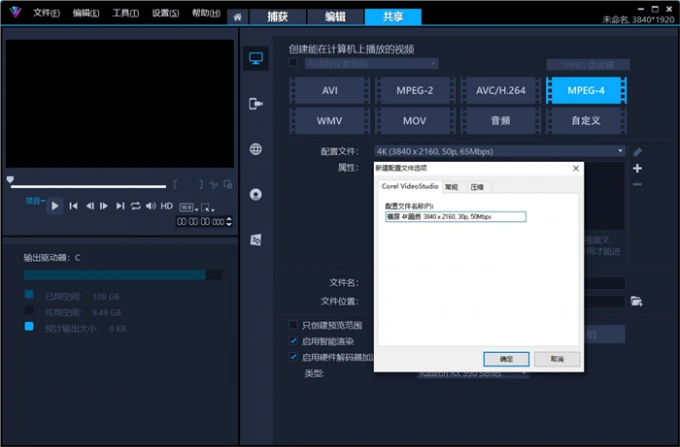
1、现有预设不合适时,点击配置文件旁的“+”新建配置文件。填写便于识别的名称,在“常规”页确认帧大小、帧率和帧类型,按实际项目与播放用途设置。
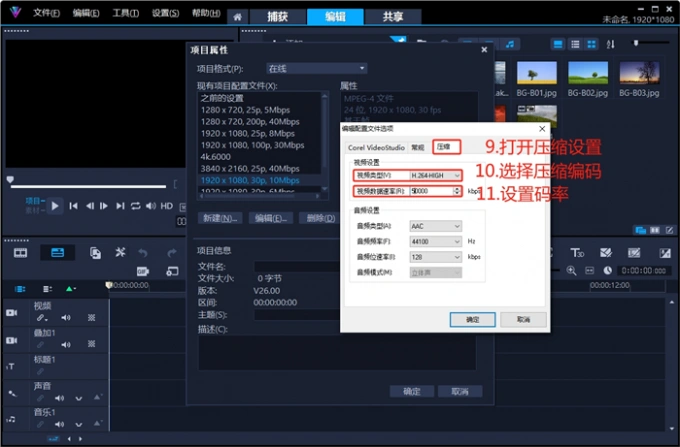
2、在“压缩”页核对视频编码与音频参数。采用MPEG-4 AVC路径时使用H.264,并按分辨率、内容与用途确定比特率;项目属性也可查看原项目的对应参数,但修改项目属性不能代替核对输出配置。不要靠提高比特率修复已模糊的原片。
渲染后确认实际文件
选中配置文件并点击“开始”,等待渲染完成。到输出目录确认生成的是MP4视频文件,再用播放器检查画面、声音、字幕和末尾是否完整;VSP文件仍只是工程。
若播放器打不开,先检查渲染是否完成、文件大小是否正常,再核对所用编码是否被目标播放器支持。不要直接把其他格式文件重命名为.mp4。
























