bandicam录出较小的视频,要同时控制分辨率、帧率、品质和编码器,而不是只改保存格式。可以先从所需的最低分辨率、较低帧率和适中品质试录;静态演示与游戏画面需要不同取舍,不需要声音时再关闭录音。降低参数会损失细节或流畅度,应比较同一段内容的清晰度与实际体积后决定。
减少不必要的画面数据
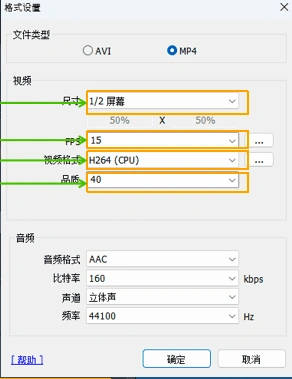
1、在“录像”页打开格式设置,按输出用途降低分辨率。“一半尺寸”是宽、高各减半,文字较小的教程应先检查是否仍能看清。
2、静态演示可以尝试降低FPS;官方示例使用15FPS和品质40来缩小体积,但快速运动容易不流畅,细字也可能模糊。可从30FPS、品质80逐步下调,每次只改一个主要参数。
选择兼容的压缩编码器
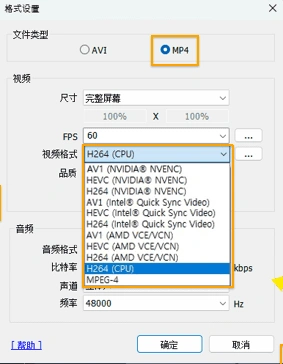
在格式窗口选择MP4,再从本机可用的视频编码器中选择H.264;提供HEVC或AV1时,可在播放器和编辑软件支持的前提下比较体积。
硬件编码可减轻编码负担,但不代表所有参数下文件必然更小。以缩小体积为目标时,避免选择会生成大文件的未压缩视频格式,也不要把无损配置当作小体积方案。
没有声音需求时关闭录音
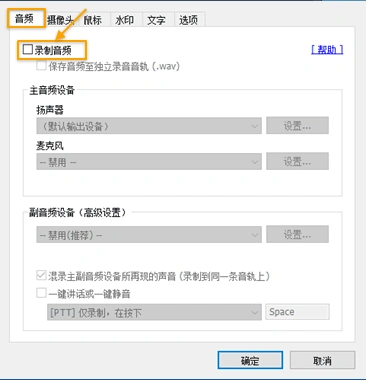
进入“录像→录制→设置”的“音频”页,取消“录制音频”并确定;需要系统声或解说时应保留录音,不要为缩小体积丢掉必要内容。
保持同一录制目标和时长做短录,回放确认文字、运动及声音,再查看文件大小。内容复杂度不同会改变容量,不能保证固定压缩比例。