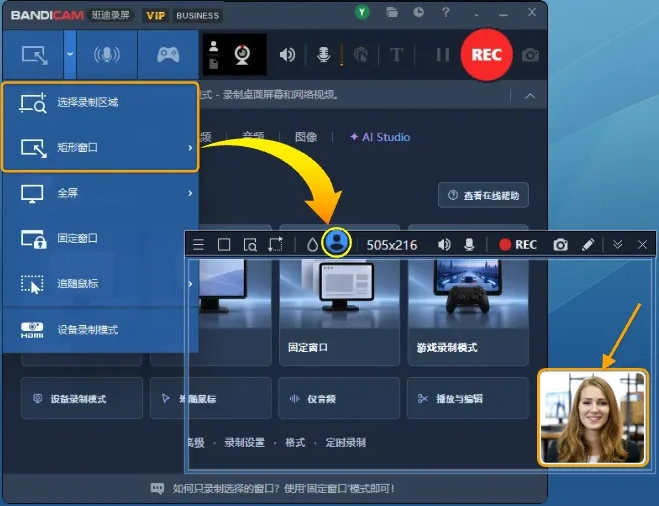
bandicam把摄像头画面录进屏幕视频,需要启用摄像头叠加,而不是只打开预览或另存摄像头文件。windows版2027可从顶部摄像头菜单开启,选择本机设备后调整位置和大小,再进行短录回放;基本画中画与虚拟背景等附加功能不同,后者还要核对版本和许可条件。
启用录制视频中的摄像头画面
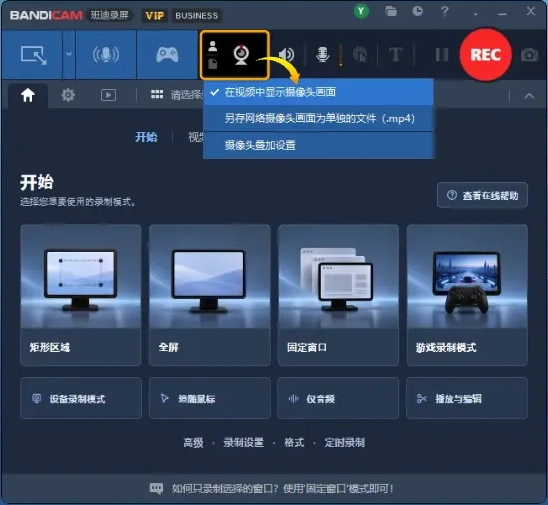
先选择矩形区域或全屏录制模式,点击主窗口顶部的摄像头叠加图标,勾选“在视频中显示摄像头画面”。
“另存网络摄像头画面为单独的文件(.mp4)”用于另外保存摄像头文件,不等于把人像合入屏幕视频。需要画中画时必须启用显示摄像头画面的选项。
选择设备并调整叠加位置
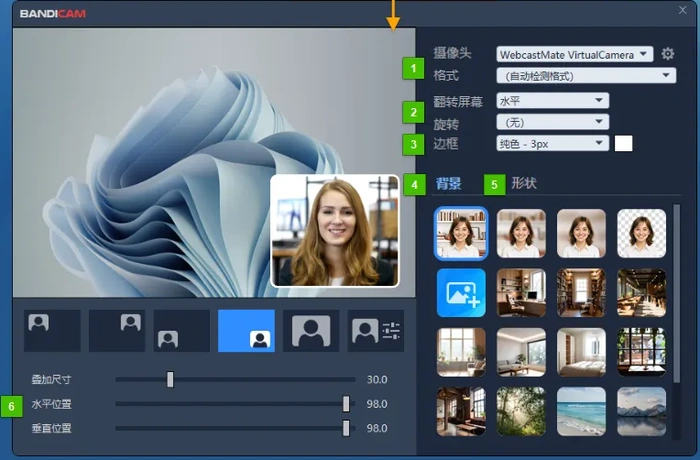
1、打开“摄像头叠加设置”,从“摄像头”下拉菜单选择本机实际使用的设备,确认能够显示画面;先用原始背景检查基本录制。
2、调整叠加尺寸、水平位置和垂直位置,避免挡住讲解内容。虚拟背景、背景移除等附加功能另受版本和许可限制,不是录入基本摄像头画面的必要条件。
在屏幕录制区域内检查并试录
矩形模式可从录制窗口的摄像头按钮开关画面,并拖动调整大小和位置;全屏模式可在屏幕上方控制栏操作。确认画面开启后点击REC开始录制。
停止后回放,检查人像是否真正写入视频。游戏模式中的摄像头预览隐藏热键不能直接套用到屏幕录制;只看到一个预览窗口,也不能代替对保存文件的检查。