








在centos系统中,jdk安装后需要修改 /etc/profile 文件来配置环境变量,并通过执行 source /etc/profile 命令使其立即生效。具体做法是在该文件中添加 java_home、classpath 和 path 三个变量,指向jdk的实际安装路径。这样配置后,当前用户及后续登录的用户都能识别java命令。

如何确定JDK的安装路径并写入配置文件
首先需要确认JDK解压或安装后的实际目录位置,通常位于 /usr/local/java 或 /opt/jdk 等目录下。找到包含 bin 和 lib 子目录的根路径后,使用文本编辑器打开 /etc/profile 文件,在文件末尾追加导出语句。这一步确保了系统启动时能加载这些全局变量。
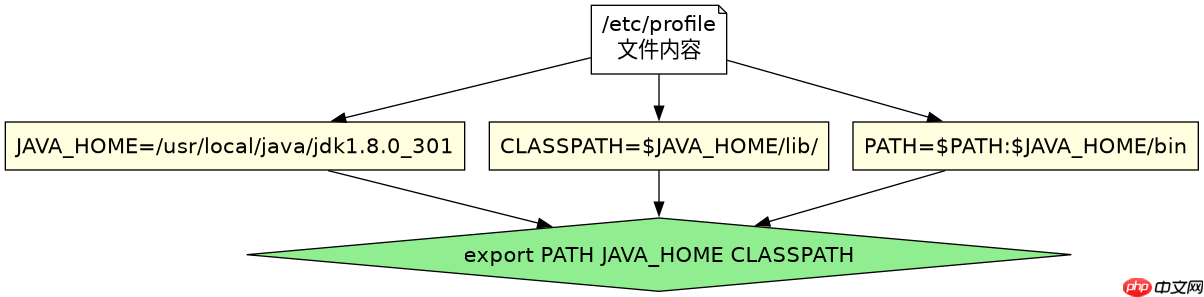
JAVA_HOME=/usr/local/java/jdk1.8.0_301
CLASSPATH=$JAVA_HOME/lib/
PATH=$PATH:$JAVA_HOME/bin
export PATH JAVA_HOME CLASSPATH
上述代码块展示了标准的配置内容。将 JAVA_HOME 设置为JDK根目录,CLASSPATH 引用其lib目录,并将 bin 目录加入 PATH。保存文件后,必须执行 source /etc/profile 使更改在当前会话中生效。如果不重启系统,此命令是唯一的即时生效方式。
立即学习“Java免费学习笔记(深入)”;

验证环境变量是否配置成功
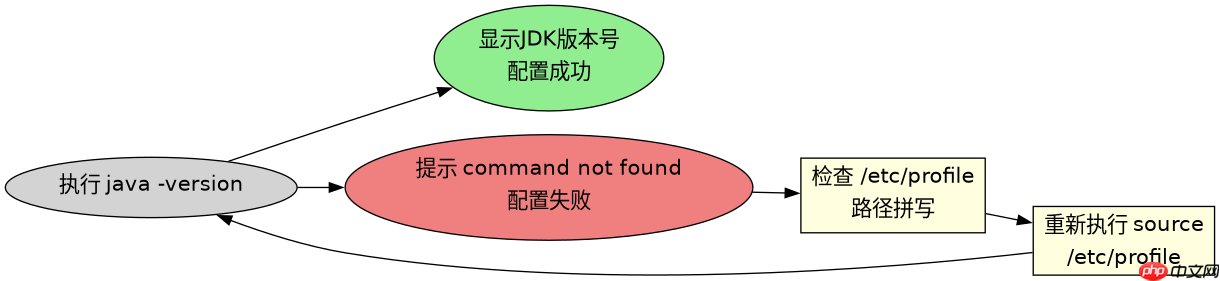
配置完成后,通过运行 java -version 和 javac -version 命令来验证环境是否正确。如果终端输出了预期的JDK版本号,说明 PATH 变量已正确指向JDK的 bin 目录。同时可以使用 echo $JAVA_HOME 检查变量值是否与配置文件中的路径一致。
[root@centos ~]# java -version
java version "1.8.0_301"
Java(TM) SE Runtime Environment (build 1.8.0_301-b09)
Java HotSpot(TM) 64-Bit Server VM (build 25.301-b09, mixed mode)
当看到类似上面的版本输出时,表明环境变量配置无误。若提示 command not found,则需重新检查 /etc/profile 中的路径拼写及 source 命令是否执行。确保没有多余的空格或错误的路径引用,即可解决大部分配置问题。
多版本JDK共存时如何切换默认版本
当系统中安装了多个JDK版本时,可以通过修改 /etc/profile 中的 JAVA_HOME 指向来切换默认版本。只需将 JAVA_HOME 的值更改为目标版本的根目录,并再次执行 source /etc/profile 即可。这种方式简单直接,适用于大多数单用户场景。



















