








在 java 单元测试中,使用 @tag 注解可以将测试类或方法标记为特定的分组,从而支持通过标签名称进行过滤执行。具体做法是在测试类或方法上添加 @tag("标签名"),例如 @tag("slow") 或 @tag("integration")。这样在运行测试时,可以通过配置只运行包含特定标签的测试,或者排除某些标签的测试,实现灵活的测试分组管理。
如何定义和使用 @Tag 注解
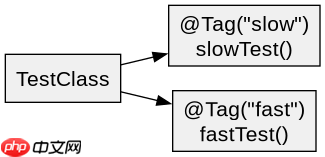
要定义测试分组,只需在测试类或测试方法上添加 @Tag 注解即可。该注解接受一个字符串数组作为参数,允许为一个元素指定多个标签。例如,可以将一个耗时的测试方法标记为 "slow",以便在快速测试时跳过它。
import org.junit.jupiter.api.Tag; import org.junit.jupiter.api.Test; class MyTest { @Tag("slow") @Test void slowTest() { // 耗时操作 } @Tag("fast") @Test void fastTest() { // 快速操作 } }上述代码定义了两个测试方法,分别标记为 slow 和 fast。在实际运行中,可以通过 Maven Surefire 插件或 Gradle 构建工具的配置来过滤这些标签。
如何在构建工具中过滤标签
在 Maven 项目中,可以通过 Maven Surefire Plugin 配置来过滤标签。例如,只运行标记为 fast 的测试:
立即学习“Java免费学习笔记(深入)”;

<plugin> <groupId>org.apache.maven.plugins</groupId> <artifactId>maven-surefire-plugin</artifactId> <version>3.0.0-M5</version> <configuration> <excludes></excludes> <includes></includes> <groups>fast</groups> <excludedGroups>slow</excludedGroups> </configuration> </plugin>
在 Gradle 项目中,可以通过 junitPlatform 配置来过滤标签:
test { useJUnitPlatform { includeTags 'fast' excludeTags 'slow' } }这些配置确保只有符合标签条件的测试才会被执行,从而提高测试效率。
基于 @Tag 的实际应用场景
在实际开发中,@Tag 的一个常见应用场景是区分单元测试和集成测试。例如,可以将所有单元测试标记为 "unit",将集成测试标记为 "integration"。这样在 CI/CD 流水线中,可以单独运行单元测试以快速反馈,而集成测试则在夜间构建中运行。
import org.junit.jupiter.api.Tag; import org.junit.jupiter.api.Test; class UnitTestExample { @Tag("unit") @Test void unitTest() { // 纯单元测试逻辑 } } import org.junit.jupiter.api.Tag; import org.junit.jupiter.api.Test; class IntegrationTestExample { @Tag("integration") @Test void integrationTest() { // 涉及数据库或外部服务的测试 } }这种分离有助于优化测试执行策略,确保不同类型的测试在合适的环境中被执行。



















