








在navicat中同时编辑多个sql文件,最直接的方法是利用“多文档界面”(mdi)或标签页功能。打开第一个sql文件后,通过顶部菜单栏的“文件”->“新建查询”创建新窗口,或者使用快捷键ctrl+n快速生成新的查询标签页。这样可以在同一个navicat主窗口内切换查看和编辑不同的sql脚本,无需频繁在不同应用程序窗口间跳转。若需对比或并排查看,可使用“视图”菜单中的“平铺”功能将多个查询窗口排列整齐。

如何快速打开并管理多个SQL查询窗口
要快速打开多个SQL查询窗口,可以使用快捷键Ctrl+N或在对象资源管理器中右键点击数据库连接,选择“新建查询”。每个新查询都会作为一个独立的标签页出现在主工作区。这种标签页式的管理方式允许用户在同一时间处理多个SQL任务,如分别编写不同表的插入语句或更新逻辑。通过点击标签页标题即可在不同文件间无缝切换,提高了多任务处理的效率。
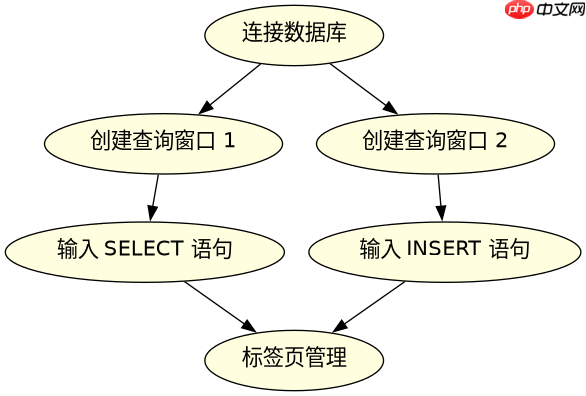
步骤1: 启动Navicat并连接到目标数据库。
步骤2: 按Ctrl+N创建第一个查询窗口,输入SELECT * FROM users;
步骤3: 再次按Ctrl+N创建第二个查询窗口,输入INSERT INTO logs VALUES (1, 'start');
步骤4: 点击标签页切换查看两个不同的SQL脚本。
如何利用平铺视图并排比较SQL代码
当需要并排比较或参考多个SQL文件的逻辑时,Navicat提供了窗口平铺功能。在“视图”菜单中选择“水平平铺”或“垂直平铺”,可以将当前打开的所有查询窗口均匀分布在屏幕上。这种方式特别适合调试涉及多表关联的复杂查询,或者对比优化前后的SQL语句差异。通过并排显示,开发者可以直观地看到不同脚本之间的数据流向和逻辑依赖关系,减少上下文切换带来的认知负担。

操作1: 打开三个不同的SQL查询标签页。
操作2: 点击顶部菜单栏的“视图”选项。
操作3: 选择“水平平铺”命令。
结果: 三个查询窗口自动调整为等宽并排显示,便于同时阅读。
如何在多窗口模式下统一执行SQL脚本
在多窗口模式下,用户可以针对特定的SQL文件执行其内容。只需选中包含目标SQL代码的标签页,确保光标位于该窗口内,然后点击工具栏上的“运行”按钮(或按F5)。Navicat会仅执行当前活动窗口中的SQL语句,而不会影响其他未激活的查询窗口。这一机制确保了在多任务并行处理时的操作安全性,避免误执行非目标脚本。此外,可以通过“运行所有”功能批量执行当前会话中的所有查询,但需谨慎使用以确保业务逻辑的正确性。
















