








在mac m1上配置jdk环境变量,最稳妥的方式是修改用户目录下的 .zshrc 文件并添加 export 语句。打开终端,使用文本编辑器编辑该文件,写入java安装路径后保存,最后执行 source .zshrc 命令使配置立即生效。这样做能确保当前用户登录时自动加载正确的java版本。

如何确定M1芯片下JDK的具体安装路径
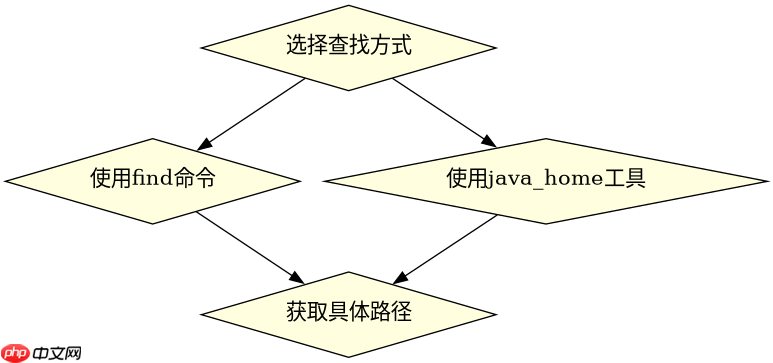
确认路径是配置的第一步,因为Apple Silicon架构的JDK通常安装在特定目录下。你可以使用 find 命令搜索系统常见位置,或者通过 usr/libexec/java_home 工具获取默认路径。找到确切的文件夹后,才能编写准确的 export 语句。
find /Library/Java/JavaVirtualMachines -name "jdk*" -type d
/usr/libexec/java_home
运行上述命令会列出所有已安装的JDK包路径。例如,输出可能显示 /Library/Java/JavaVirtualMachines/jdk-17.jdk/Contents/Home。记下这个路径,它将是后续配置的核心内容。如果安装了多个版本,java_home 会返回当前系统默认的活跃版本路径。
立即学习“Java免费学习笔记(深入)”;

为什么需要手动指定JAVA_HOME而不是依赖PATH
仅设置 PATH 变量有时不足以让所有开发工具识别Java环境,特别是像Maven、Gradle或IDE这样依赖 JAVA_HOME 的环境变量。明确设置 JAVA_HOME 可以解决版本冲突问题,确保构建工具和命令行工具指向同一套JDK文件。这种双重配置方式比单一配置更可靠。

export JAVA_HOME=$(/usr/libexec/java_home)
export PATH=$JAVA_HOME/bin:$PATH
将这两行代码添加到 .zshrc 中,第一行动态获取当前默认JDK路径并赋值给 JAVA_HOME,第二行将该路径下的bin目录加入系统搜索路径。这种方式避免了硬编码路径,当切换JDK版本时,只需更新系统默认值即可,无需修改配置文件。保存文件后,重启终端或运行 source ~/.zshrc 即可验证配置是否成功,输入 java -version 检查输出是否符合预期。
配置后如何验证环境变量是否真正生效
完成编辑和保存后,必须验证配置是否被Shell正确读取。有时候由于缓存或权限问题,新配置可能不会立即反映在环境中。通过打印变量值和检查命令响应,可以快速定位问题所在。这一步是排查配置失败的关键环节。
echo $JAVA_HOME
which java
java -version
执行 echo $JAVA_HOME 应输出之前确定的JDK路径。如果为空,说明 .zshrc 未被正确加载或语法有误。执行 which java 应指向 $JAVA_HOME/bin/java。如果指向其他路径,说明 PATH 优先级被覆盖。最后 java -version 应显示预期的版本号。若结果不符,检查 .zshrc 中的拼写错误,并确保没有在其他配置文件中覆盖了这些变量。



















