








wordpress 升级 php 8 后出现白屏但后台可进入,通常是因为某个插件或主题代码不兼容 php 8 的严格类型检查或废弃函数。排查的核心方法是开启 wordpress 的调试模式(wp_debug),将隐藏的致命错误(fatal error)显示在屏幕上,从而定位报错的具体文件和行号。

如何开启 WP_DEBUG 查看具体报错
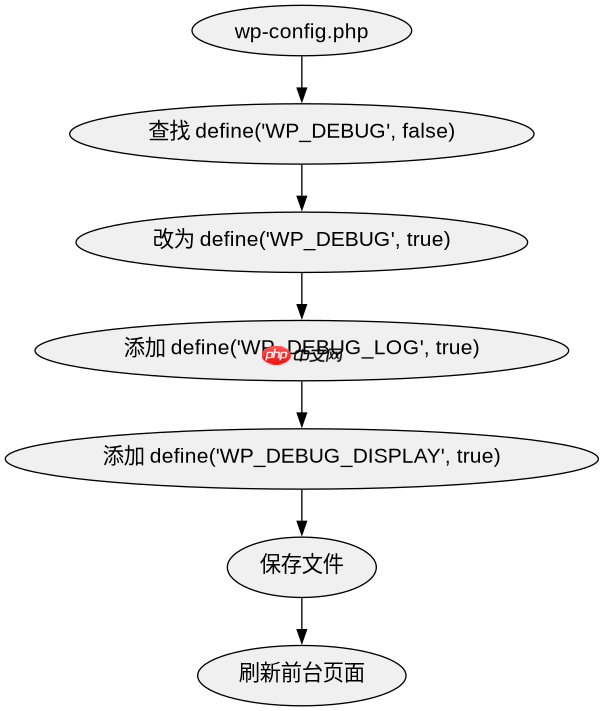
要看到具体的报错信息,需要修改 WordPress 根目录下的 wp-config.php 文件。找到 define('WP_DEBUG', false); 这一行,将其改为 true。同时建议开启 WP_DEBUG_LOG 和 WP_DEBUG_DISPLAY,前者将错误记录到日志文件,后者确保错误直接显示在前端页面以便即时排查。
// wp-config.php

define( 'WP_DEBUG', true );
define( 'WP_DEBUG_LOG', true );
define( 'WP_DEBUG_DISPLAY', true );
@ini_set( 'display_errors', 1 );
保存修改后刷新前台白屏页面,此时应该能看到具体的 PHP 错误提示,例如 "Call to undefined function" 或 "Cannot redeclare class"。如果仍然白屏,请检查服务器日志或同目录下生成的 wp-content/debug.log 文件,里面会详细记录导致崩溃的代码位置。
立即学习“PHP免费学习笔记(深入)”;

使用官方Model Context Protocol PHP SDK将PHP应用程序功能暴露为MCP工具、资源和提示,用于代理工作流。
如何通过排除法定位问题插件
如果无法通过错误日志直接定位,或者希望快速恢复网站运行,可以使用“重命名插件文件夹”的方法进行隔离测试。这种方法比逐个禁用插件更快,因为它能一次性排除所有插件的影响。进入 wp-content/plugins/ 目录,将所有插件所在的文件夹名称加上后缀,例如将 akismet 改为 akismet_old。

// 假设插件目录结构如下
wp-content/
├── plugins/
│   ├── akismet/
│   ├── contact-form-7/
│   └── woocommerce/
重命名所有插件文件夹后刷新前台,如果白屏消失,说明问题确实出在某个插件上。接着,依次将文件夹后缀去掉以恢复插件,每恢复一个就刷新一次页面,直到白屏再次出现,那个被恢复的插件就是导致不兼容的罪魁祸首。找到后,联系插件开发者更新或寻找替代方案。
PHP 8 下常见的不兼容代码特征
在定位到具体插件后,通常会发现其代码中存在 PHP 5 时代允许但在 PHP 8 中报错的模式。最常见的是对已废弃函数的调用,如 create_function() 或 each()。此外,PHP 8 对参数类型的要求更严格,如果插件代码中使用了弱类型比较或未初始化的变量,也会触发 Notice 升级为 Fatal Error。查看 debug.log 中的堆栈跟踪,可以直接跳转到插件的特定文件进行修改或打补丁。


















