








首先要确认新硬盘是否被主板识别、是否已正确分区、是否安装了可启动的操作系统;若BIOS中完全看不到硬盘名称,说明硬件连接失败或硬盘故障;若可见但未分区或未设活动分区,需用PE工具修复分区表与引导文件。
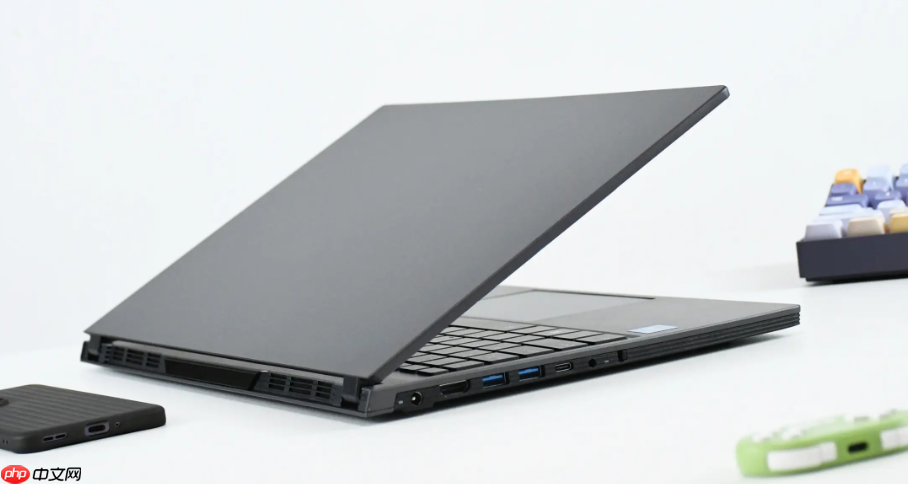
笔记本电脑更换硬盘后无法开机,首先要确认新硬盘是否被主板识别、是否已正确分区、是否安装了可启动的操作系统,三者缺一不可。很多用户误以为只要插上硬盘就能直接开机,结果卡在黑屏或报错界面,其实连系统引导的第一步都没迈出去。
检查硬件连接与BIOS识别
关机断电,拆开笔记本底盖,重点检查M.2插槽或SATA接口处的硬盘是否完全插入、螺丝是否拧紧——M.2硬盘未压紧时,金手指接触不良,BIOS里根本不会显示设备名称,只有一片空白。
重新装好后开机,立即反复按F2(联想/戴尔)或F10(惠普)或ESC(华硕)进入BIOS/UEFI界面,在“Main”或“Storage”选项卡下查找硬盘型号。若列表中【完全看不到硬盘名称】,说明硬件连接失败或硬盘本身故障,此时不要继续往下操作系统安装步骤。
若能看到硬盘但显示“Unknown Device”或容量为0,可能是固件损坏或兼容性问题,需换另一台电脑测试该硬盘是否能被识别。
确认硬盘是否已分区且设为活动分区
方法一:用PE系统+DiskGenius检测
制作一个WinPE启动U盘(可用Rufus写入微PE),插入笔记本,开机狂按F12调出启动菜单,选择U盘启动→进入PE桌面→双击运行DiskGenius。
在左侧磁盘列表中找到你的新硬盘,右键点击第一分区→查看“分区状态”,如果显示“未激活”,必须右键选择“设为活动分区”并保存更改;若整个硬盘显示“无分区”,则需先新建分区表(GPT或MBR需匹配原系统引导方式)→创建主分区→格式化为NTFS→再设为活动分区。
注意:UEFI模式安装的Windows必须用GPT分区表,且EFI系统分区不能缺失;传统Legacy BIOS则必须用MBR,并确保主分区被激活。混用会导致黑屏停在logo界面。
验证系统引导文件是否完整
第一步:在PE中打开命令提示符(开始菜单→程序→命令行工具)
第二步:依次执行以下命令(每行输完回车):
diskpart → list disk → select disk X(X为你的新硬盘编号)→ list volume → exit
第三步:假设系统分区是C盘,EFI分区是D盘(通常100MB左右),输入:
bootrec /fixmbr → bootrec /fixboot → bootrec /rebuildbcd
如果提示“成功添加了1个加载项”,说明引导修复完成;若提示“未找到Windows安装”,说明C盘没有正确安装系统或系统文件损坏,需重装系统而非仅修复引导。
第四步:关闭所有窗口,拔掉U盘,重启电脑,观察是否进入Windows登录界面。
























