





笔记本电脑开机自动进入修复模式是因引导异常、关键文件损坏或磁盘逻辑错误触发WinRE自救,需三次强制关机进WinRE,再禁用自动修复、重建BCD、运行CHKDSK及离线SFC/DISM修复。
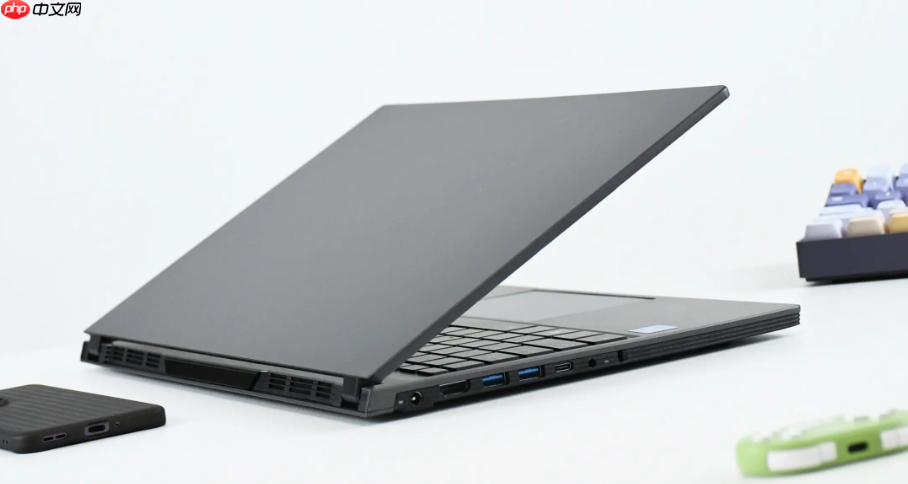
笔记本电脑开机自动进入修复模式,说明系统在启动阶段检测到引导异常、关键文件损坏或磁盘逻辑错误,已主动触发Windows恢复环境(WinRE)试图自救;此时若不干预,它会反复尝试修复→失败→重启→再修复,形成死循环,但你的个人文件和已安装软件都还完好地躺在C盘里。
先绕过循环,抢回控制权
这一步不是修问题,而是打断自动修复的惯性流程,让你能真正看到桌面或进入命令行——所有后续操作都依赖这个入口。
第一步:当屏幕刚出现品牌Logo或Windows徽标时,长按电源键约6秒强制关机;等待5秒后再次按下电源键开机。
第二步:重复上述“强制关机→等待→开机”动作,共执行【三次】;第4次开机时,系统将跳过常规启动,直接加载WinRE界面,显示“选择一个选项”。
第三步:点击“疑难解答”→“高级选项”→“启动设置”→“重启”;电脑重启后,立即连续按F4键,进入带网络的安全模式。
注意:如果按F4无反应,尝试按F6(带网络的安全模式)或Shift+F8;部分新机型需先按住Shift再点“重启”才能激活该菜单。
用命令提示符重建启动链
安全模式能进,说明内核尚可运行,但引导路径已断裂;此时必须手动重写BCD数据库和启动扇区,让系统重新认得自己的“大门在哪”。
方法一:一键重建BCD(最常用)
在WinRE中选择“疑难解答”→“高级选项”→“命令提示符”,输入以下三条命令,每条输完回车:
bootrec /fixmbr
bootrec /fixboot
bootrec /rebuildbcd
若最后一条提示“成功添加Windows安装”,说明BCD已重建完成;若提示“未找到Windows安装”,请先执行bootrec /scanos确认系统是否被识别。
方法二:手动挂载EFI分区(仅限UEFI启动的笔记本)
有些机型EFI分区无盘符,bootrec无法写入。此时需用diskpart分配字母:
diskpart → list volume → 找到容量100–500MB、文件系统为FAT32、标注“System”的卷 → select volume X(X替换成对应数字)→ assign letter=S → exit
然后执行:S: → cd EFI\Microsoft\Boot → copy bootmgfw.efi bootx64.efi
【这一步不能跳过,否则UEFI固件找不到启动管理器】
扫描并修复底层系统文件
引导通了,不代表系统健康;很多自动修复循环其实源于ntoskrnl.exe、winload.efi等核心文件被篡改或校验失败,必须用离线方式强制替换。
在WinRE命令提示符中依次执行:
sfc /scannow /offbootdir=C:\ /offwindir=C:\Windows
若提示“Windows资源保护未找到完整性冲突”,说明系统文件完好;若报告“发现损坏文件但无法修复”,立刻执行下一条:
DISM /Online /Cleanup-Image /RestoreHealth
这条命令会从Windows更新缓存或系统映像中拉取原始文件覆盖损坏项,执行时间约3–8分钟,期间屏幕可能静止,请勿中断。
检查硬盘是否存在物理隐患
如果前三步做完仍反复掉进修复界面,大概率是硬盘本身出了问题——不是蓝屏那种明显故障,而是坏道、固件紊乱或供电不稳导致启动文件读取失败。
回到WinRE命令提示符,输入:
chkdsk C: /f /r
系统会提示“Chkdsk无法运行,因为卷正被另一进程使用”,此时敲Y并回车,确认下次启动前执行扫描。
然后输入shutdown /r /t 0重启;电脑将在进入Windows前自动运行完整磁盘检查,机械硬盘可能耗时20分钟以上,NVMe固态通常5分钟内完成。
扫描结束后若仍无法正常启动,说明硬盘存在不可逆缺陷,需立即备份数据并考虑更换硬盘。














