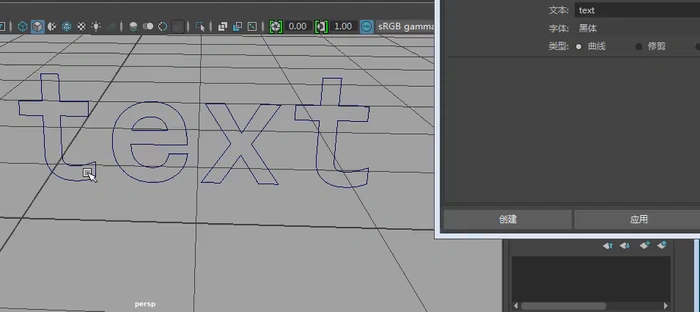
maya无法创建文字时,先区分新版“类型(type)”和旧版文本曲线工具。type无法创建或改字不更新时检查type.mll和type节点;只对某些字符失败时检查字体。旧版曲线文本有独立的字体与输出类型,生成轮廓线不等于已经得到带厚度的多边形文字。
先确认使用的是哪一种文字工具
新版多边形文字通常从“创建→类型(Type)”或多边形工具架的文字按钮进入,文字参数保存在Type节点中,应在对应节点的属性编辑器修改。
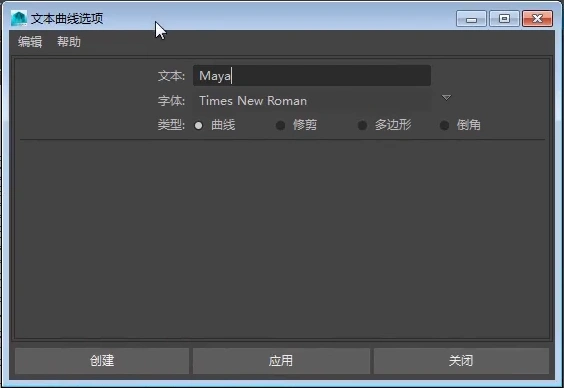
使用Maya 2016一类旧界面的文本曲线入口时,打开的是独立“文本曲线选项”,其中可以输入文本、选择字体及输出类型。这个窗口不等同于新版Type属性面板。
Type无法创建或不更新时检查插件
1、保存当前场景副本,在空场景打开“窗口→设置/首选项→插件管理器”,核对Type.mll是否成功加载。加载失败时先读取脚本编辑器错误,不反复创建对象。
2、Type文字和字体参数改变后视口仍保持默认内容时,可按Autodesk说明在空场景卸载、刷新并重新加载Type插件后再测试。当前场景存在依赖节点时不要强制卸载;重新选中真正的Type节点,而不是只选变换节点。
用简单字符检查字体问题
先输入短英文并选择常见系统字体测试,再切换到实际需要的字符。只有部分汉字没有轮廓时,换用包含这些字符的字体,区分字符覆盖问题与整个文字工具都无法运行。
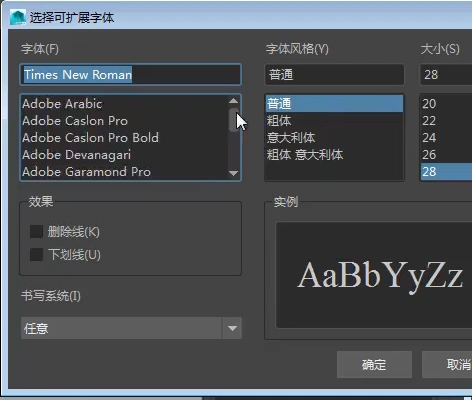
旧版文本曲线通过字体按钮打开系统字体选择窗口;新版Type使用其Font选项。字体名称相同也要确认当前机器确已安装,不照抄另一台电脑才有的字体。
核对生成结果和可编辑节点
(1)从大纲选中文字对象并按F定位,确认不是已经创建但落在视图外。旧版输出类型选择“曲线”只会生成文字轮廓,需要多边形结果时应在相应输出类型中设置后创建。
(2)新版Type应能找到对应Type节点并继续修改文本。若节点已经因清理历史等操作消失,不把普通网格当成仍可改字的Type对象;先用新建文字测试,再决定如何恢复原项目。